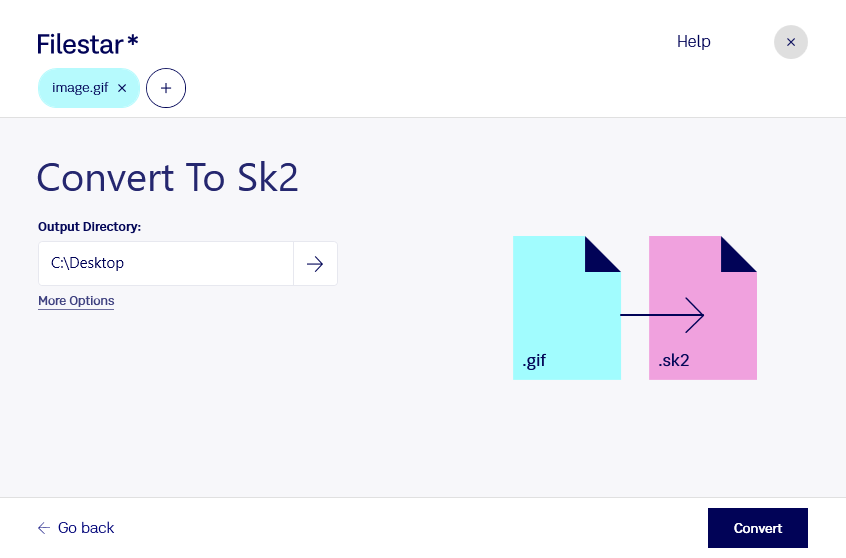
Behöver du konvertera gif till sk2 för att använda bildmaterial i ett grafiskt arbetsflöde? Med Filestar kan du bearbeta filer lokalt på din dator, på både Windows och macOS. Du kan också konvertera flera filer samtidigt, så att du slipper upprepa samma moment för varje bild.
En gif är en Graphical Interchange Format-fil som lagrar rasterbilder, alltså bilder uppbyggda av pixlar. En sk2 är en sK1 2.x-vektorgrafikfil, avsedd för ett format som kan innehålla vektorbaserad grafik. Skillnaden är viktig: ett byte av filformat innebär inte i sig att bildens pixlar blir redigerbara vektorkurvor. Om du behöver skalbara konturer eller separata grafiska objekt kan ytterligare bearbetning behövas.
För grafiska formgivare och illustratörer kan konverteringen vara ett steg när äldre gif-material ska användas i projekt som hanteras i sK1. En produktionsbyrå kan exempelvis behöva förbereda kundbilder för fortsatt layoutarbete, medan en illustratör kan vilja använda en rasterbild som underlag i ett vektordokument. Kontrollera resultatets bildkvalitet och redigerbarhet utifrån vad du ska göra med filen.
När du arbetar med många bilder gör batchkonvertering processen mer effektiv. Samla filerna som ska behandlas och utför samma konvertering på flera filer i ett gemensamt arbetsmoment.
Lokal bearbetning ger dig större kontroll över kundmaterial, interna skisser och andra känsliga bilder. Filerna behöver inte laddas upp till en extern konverteringstjänst, vilket minskar exponeringen för tredje part. Datorns åtkomstskydd och dina rutiner för säkerhetskopiering är fortfarande viktiga.
Vill du veta om Filestar passar dina filer och ditt arbetsflöde? Kontakta oss så hjälper vi dig att hitta rätt.