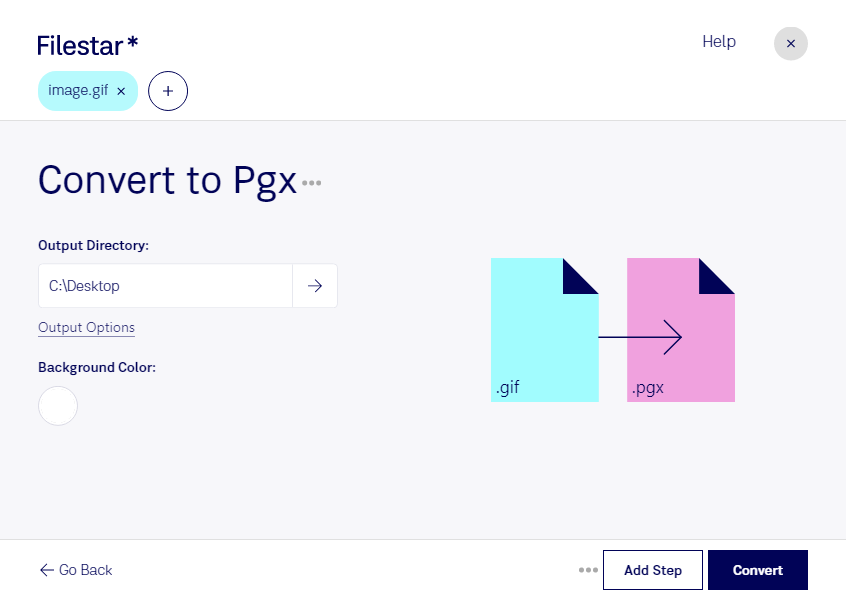
Vill du konvertera gif till pgx? Börja med att kontrollera vilket pgx-format ditt mottagande program behöver. En gif-fil är en Graphical Interchange Format-fil som innehåller rasterbilder. Pgx avser här en Hopedot VOS-datafil, klassad som diskavbildning. Det är alltså två olika typer av filer, inte två utbytbara bildformat. Att ändra filändelsen räcker inte för att skapa en fungerande pgx-fil.
För dig som arbetar med systemadministration, digital arkivering eller migrering av äldre arbetsmiljöer är den här skillnaden viktig. Du kan behöva bearbeta gif-bilder inför en överföring, men att skapa en diskavbildning för Hopedot VOS är ett separat arbetsmoment. Kontrollera därför både målprogrammets krav och om Filestar har en skill som stöder just den bearbetning du behöver.
Filestar finns för både Windows och macOS och låter dig bearbeta flera filer samtidigt. För arbetsmoment som stöds kan batchbearbetning minska repetitiva moment och hjälpa dig att använda samma inställningar för en hel samling filer. Det är praktiskt när exempelvis ett arkiv eller en IT-avdelning hanterar många bildresurser.
Filestar är ett installerat program, inte en onlinekonverterare. Vid lokal bearbetning behöver filerna inte laddas upp till en extern konverteringstjänst. Det minskar exponeringen för tredje part och ger dig bättre kontroll över känsligt material, lagringsplats och åtkomst. Datorns eget säkerhetsskydd är fortfarande viktigt.
Kontakta oss om du behöver hjälp att kontrollera formatstödet eller hitta ett lämpligt arbetsflöde för dina gif-filer och ditt pgx-format.