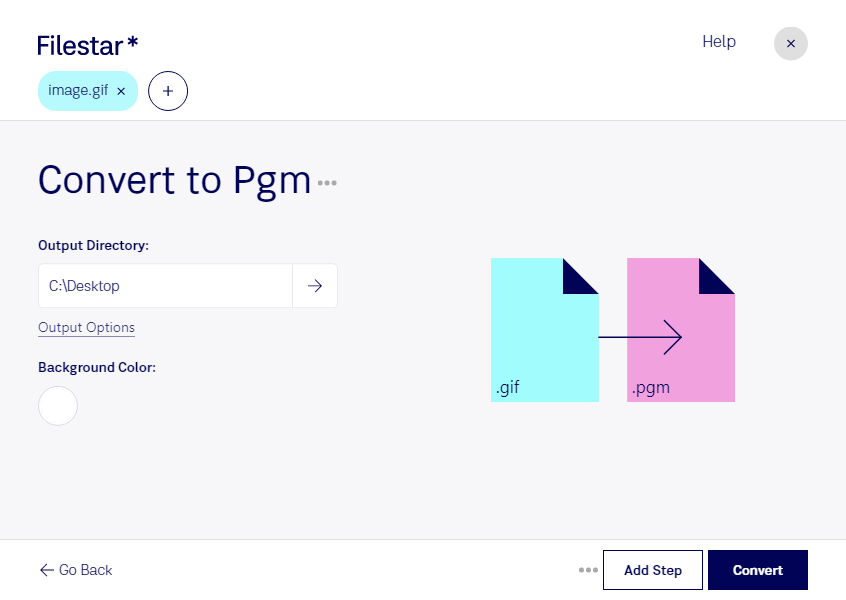
Med Filestar kan du konvertera gif till pgm direkt på din dator. Programmet finns för både Windows och macOS och passar dig som behöver förbereda bilder för analys, tekniska arbetsflöden eller vidare bildbehandling.
En gif är en Graphical Interchange Format-fil, ett rasterbildformat som ofta används för enklare grafik och animationer. En pgm är en Portable Gray Map-bild, också ett rasterbildformat, men avsett för gråskalebilder. När du konverterar färgbilder från gif till pgm ersätts färginformationen av gråtoner. Det gör formatet användbart när ljusintensitet är viktigare än färg.
Konverteringen kan exempelvis vara relevant för utvecklare som arbetar med datorseende och behöver gråskalebilder för att testa algoritmer. Forskare kan använda pgm i bildanalys, medan ingenjörer kan behöva formatet för tekniska bildbehandlingsverktyg. Om din gif innehåller en animation bör du kontrollera hur bildrutorna ska hanteras, eftersom pgm lagrar en enskild bild och inte en animation.
Med Filestar kan du bearbeta flera filer samtidigt i stället för att konvertera dem en i taget. Det förenklar arbetet med större bildsamlingar och minskar antalet återkommande manuella moment. Du kan också använda andra skills för att anpassa bilderna till nästa steg i ditt arbetsflöde.
Lokal bearbetning ger dig bättre kontroll över känsligt bildmaterial. Bilderna behöver inte laddas upp till en extern molntjänst för konverteringen, vilket minskar exponeringen för tredje part. Det är särskilt relevant för interna illustrationer, kundmaterial och forskningsbilder. Säkerheten beror samtidigt på hur du skyddar datorn och hanterar filerna.
Vill du veta hur Filestar passar ditt arbetsflöde för gif och pgm? Kontakta oss så hjälper vi dig att hitta ett lämpligt upplägg.