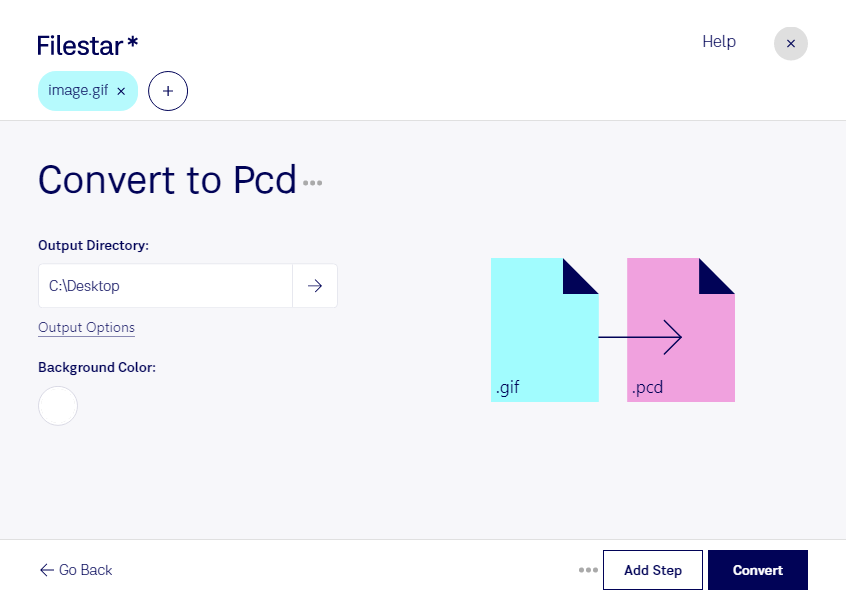
Behöver du konvertera gif till pcd för ett äldre bildarkiv eller ett särskilt arbetsflöde? Med Filestar på Windows och macOS kan du bearbeta dina bilder lokalt på datorn. Du kan konvertera enstaka filer eller hantera flera samtidigt, så att du slipper upprepa samma moment för varje bild.
En gif är en Graphical Interchange Format-fil, ett rasterbildformat som ofta används för enklare grafik och animationer. Pcd är formatet Photo CD, även det ett rasterbildformat, med bakgrund i Kodaks system för digitala fotografier. En konvertering kan vara relevant när ett befintligt program eller arkiv kräver pcd. Däremot tillför formatbytet inte bilddetaljer som saknas i originalet och förbättrar inte automatiskt bildkvaliteten. Om din gif är animerad behöver du också vara medveten om att animationen inte följer med till Photo CD-formatet.
För bildarkivarier och digitaliseringsansvariga kan konverteringen vara användbar när nytt material behöver anpassas till äldre bildsystem. Fotografer och grafiska produktionsbyråer kan också behöva leverera bilder till kunder med äldre programvara. Vid större bildsamlingar gör Filestars stöd för batchbearbetning det enklare att genomföra samma konvertering för flera filer. Testa gärna med en representativ bild först och kontrollera att resultatet fungerar i mottagarens program innan du bearbetar hela samlingen.
Lokal bearbetning ger dig bättre kontroll över var bildmaterialet hanteras. När filerna inte behöver laddas upp till en molntjänst minskar du exponeringen för externa servrar och ytterligare parter. Det är särskilt värdefullt för kundbilder, opublicerat material och interna arkiv. Datorns åtkomstskydd och organisationens rutiner är fortfarande viktiga för säkerheten.
Vill du veta om Filestar passar ditt bildarkiv eller din leveransprocess? Hör av dig med dina behov så hjälper vi dig att hitta ett lämpligt arbetsflöde.