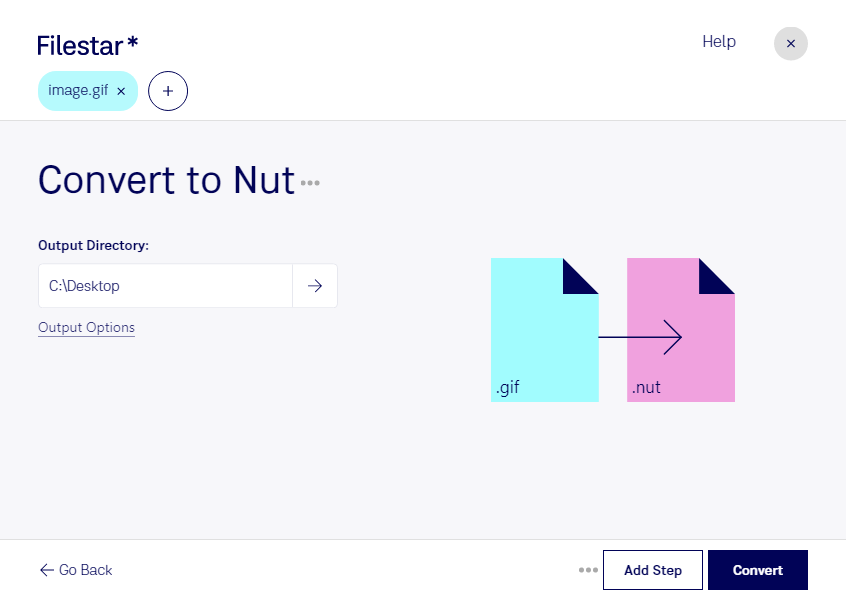
Behöver du använda en gif-animation i ett arbetsflöde för video? Med Filestar kan du konvertera gif till nut direkt på din dator. Du får en videofil i en öppen multimediabehållare, redo för vidare bearbetning i verktyg som stöder nut.
En gif är en rasterbildsfil i formatet Graphical Interchange Format och kan innehålla antingen en stillbild eller en animation. Nut är däremot en öppen multimediabehållare som kan rymma video och ljud. Konverteringen är därför relevant när du behöver flytta bildinnehåll till ett videobaserat arbetsflöde. En stillbild får inte automatiskt rörelse, och en gif utan ljud får inte något ljudspår enbart genom formatbytet.
För videoredigerare och animatörer kan konverteringen vara användbar när korta gif-animationer ska bearbetas vidare. Utvecklare som arbetar med videobearbetning kan också använda nut-filer som mellanformat i kompatibla verktyg eller vid testning av medieflöden. Kontrollera att programmet du ska använda stöder nut och den kodning som används i filen.
Filestar finns för både Windows och macOS och låter dig bearbeta flera filer samtidigt. Har du en hel mapp med gif-filer kan du konvertera dem i en omgång i stället för att upprepa samma moment för varje fil. Det sparar manuellt arbete och förenklar återkommande uppgifter.
Bearbetningen sker lokalt på din dator, så du behöver inte ladda upp materialet till en extern konverteringstjänst. Det minskar exponeringen för tredje part och ger dig bättre kontroll över kundmaterial, interna animationer och andra känsliga filer. Datorns åtkomstskydd och dina egna lagringsrutiner är fortfarande viktiga.
Vill du veta hur Filestar passar ditt arbetsflöde för gif och nut? Kontakta oss så hjälper vi dig att hitta rätt.