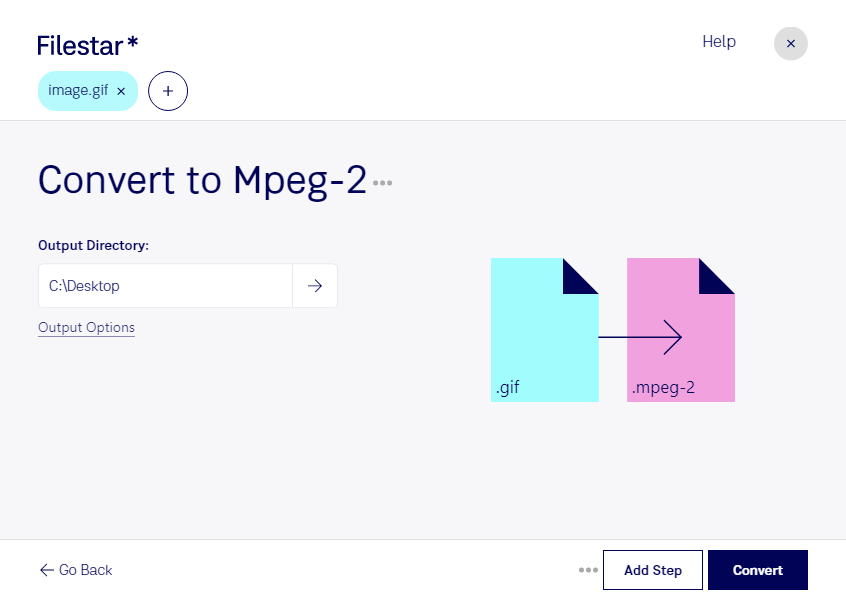
Behöver du konvertera gif till mpeg-2 för ett videoprojekt eller ett äldre uppspelningssystem? Med Filestar för Windows och macOS kan du omvandla dina filer direkt på datorn. Du kan bearbeta en enskild fil eller flera samtidigt, så att återkommande konverteringar tar mindre tid.
gif är ett rasterbildsformat som kan innehålla både stillbilder och animationer. mpeg-2 är däremot ett videoformat som ofta förekommer i DVD-produktion och äldre system för videodistribution. En konvertering kan därför vara relevant när en gif-animation behöver ingå i ett arbetsflöde som kräver MPEG-2-video.
För videoredigerare kan det handla om att förbereda animerade grafiska element för en DVD-produktion. Kommunikationsbyråer och producenter av informationsmaterial kan behöva anpassa innehåll till befintliga uppspelningssystem på mässor, museer eller i receptioner. Kontrollera alltid vilka format och tekniska specifikationer mottagarsystemet kräver innan du bearbetar hela materialet.
Har du många animationer att hantera gör Filestars stöd för batchkonvertering arbetet smidigare. Du kan använda samma konvertering på flera filer i ett samlat arbetsmoment, i stället för att behandla dem en i taget. Testa gärna med en fil först och kontrollera resultatet i det program eller den utrustning där videon ska användas.
Lokal bearbetning ger dig också bättre kontroll över känsligt material. Till skillnad från en molnbaserad konvertering behöver du inte ladda upp originalfilerna till en extern konverteringstjänst. Det minskar exponeringen för tredje part, vilket är särskilt relevant för opublicerade kampanjer, kundmaterial och interna presentationer. Datorns åtkomstskydd och säkerhetsrutiner är fortfarande viktiga.
Vill du veta hur Filestar passar ditt arbetsflöde för gif och mpeg-2? Kontakta oss så hjälper vi dig att hitta rätt upplägg.