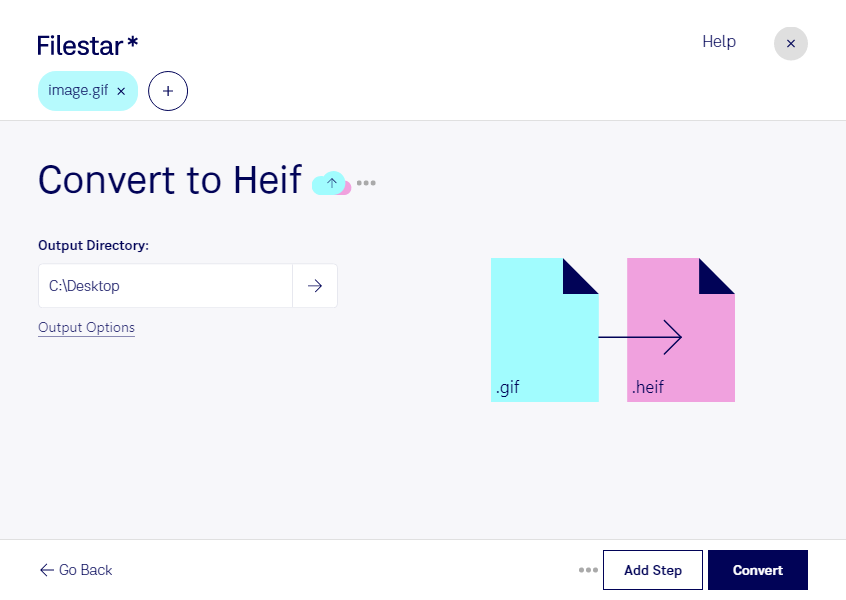
Vill du konvertera gif till heif för att använda dina bilder i ett modernare bildformat? Med Filestar på Windows och macOS kan du bearbeta enstaka bilder eller flera filer samtidigt, direkt på din dator. Det passar både när du behöver ändra format på en bild och när du vill effektivisera arbetet med ett större bildarkiv.
En gif är en Graphical Interchange Format-fil, ett rasterbildformat som ofta används för enklare grafik och korta animationer. En heif är en högeffektiv bildfil, också ett rasterbildformat, som kan lagra bilder med effektiv komprimering. Hur stor filen blir efter konverteringen beror på bildens innehåll och inställningarna. Konverteringen återskapar inte detaljer eller färger som saknas i originalet.
För fotografer, grafiska formgivare och innehållsproducenter kan heif vara användbart när bilder ska ingå i arbetsflöden som stöder formatet. Du kan exempelvis anpassa äldre gif-bilder för ett nytt bildbibliotek eller förbereda material för vidare bearbetning. Kontrollera först att mottagarens program kan öppna heif. Om din gif är animerad bör du även kontrollera hur animationen hanteras, eftersom den inte alltid följer med vid formatbytet.
Med batchkonvertering slipper du upprepa samma moment för varje fil. Välj flera bilder och utför samma konvertering på hela urvalet. Testa gärna med några filer först för att säkerställa att resultatet passar ditt användningsområde.
Lokal bearbetning innebär att bilderna inte behöver laddas upp till en extern konverteringstjänst. Det minskar exponeringen för tredje part och ger dig bättre kontroll över kundmaterial, interna dokument och andra känsliga bilder. Datorns åtkomstskydd och dina rutiner för säker lagring är fortfarande viktiga.
Kontakta oss om du vill veta hur Filestar kan passa ditt arbetsflöde för gif till heif.