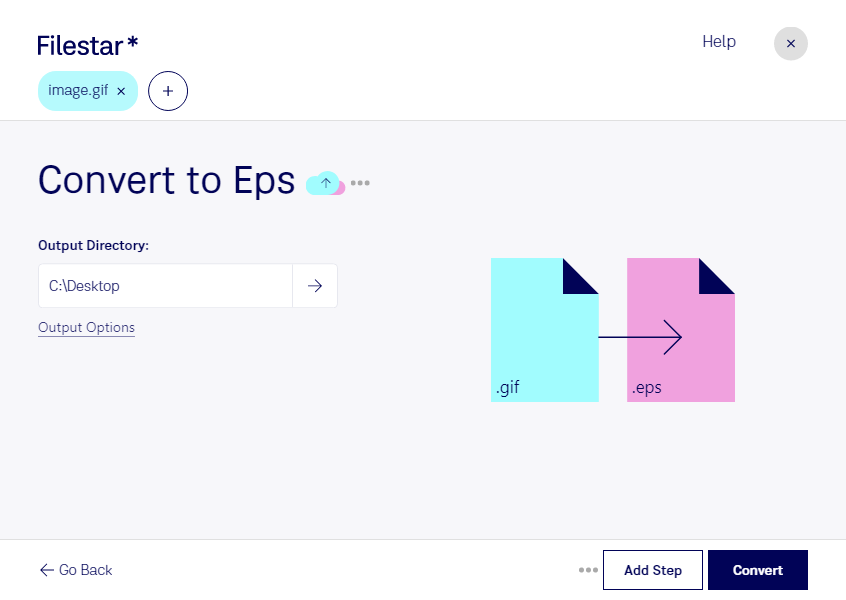
Behöver du konvertera gif till eps för ett tryckprojekt eller ett grafiskt arbetsflöde? Med Filestar på Windows och macOS kan du byta filformat direkt på din dator. Du kan bearbeta enstaka bilder eller konvertera flera filer samtidigt, så att du slipper upprepa samma moment för varje fil.
En gif är en Graphical Interchange Format-fil som lagrar bilden som raster, alltså ett rutnät av pixlar. En eps är en Inkapslad PostScript-fil, ett format för vektorbilder som även kan innehålla rasterbilder. Det är en viktig skillnad: att konvertera en gif till eps gör inte automatiskt bildens pixlar till skalbara vektorformer. Bildens ursprungliga upplösning påverkar därför fortfarande hur skarp den blir vid förstoring och utskrift.
Konverteringen kan vara användbar för grafiska formgivare, originalare och medarbetare på tryckerier som behöver lämna eller ta emot bildmaterial i eps-format. Du kan exempelvis behöva anpassa en illustration eller en enklare grafik till ett layoutflöde som kräver eps. Kontrollera alltid mottagarens krav på upplösning, färger och filinnehåll innan du skickar materialet vidare.
Har du många bilder att hantera gör Filestars stöd för batchkonvertering arbetet mer effektivt. Du kan bearbeta flera filer i samma omgång och lägga mindre tid på återkommande formatbyten.
Lokal bearbetning ger dig också bättre kontroll över kundmaterial och interna bilder. När filerna hanteras på din dator behöver du inte lämna över dem till en molntjänst för konverteringen. Det minskar exponeringen för tredje part, även om säkerheten fortfarande beror på datorns skydd och dina rutiner.
Vill du veta om Filestar passar dina filer och ditt arbetsflöde? Kontakta oss så hjälper vi dig att välja rätt väg framåt.