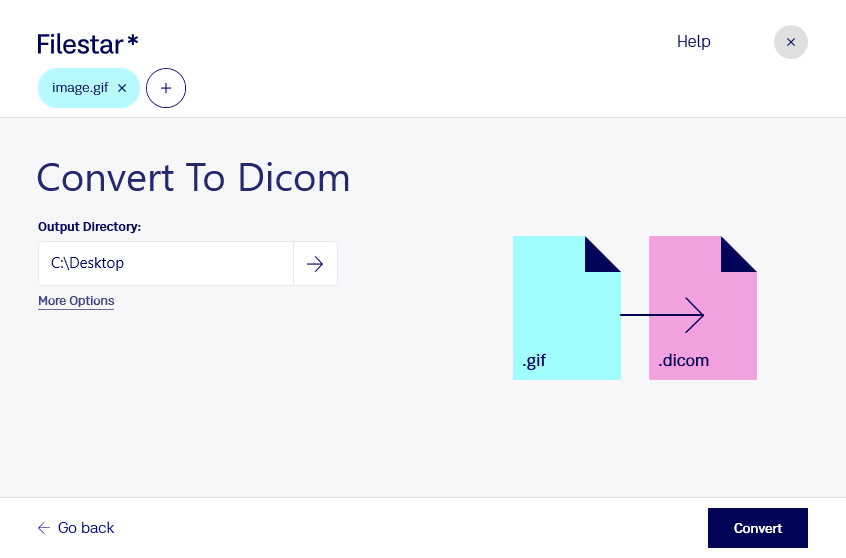
Med Filestar kan du konvertera gif till dicom direkt på din dator. Du omvandlar en Graphical Interchange Format-fil till en DICOM-bild, ett format som används för medicinsk bildinformation. Båda är rasterbildformat, men dicom är utformat för att hantera bilddata tillsammans med information som behövs i medicinska arbetsflöden.
Konverteringen kan vara användbar för exempelvis systemutvecklare som behöver bildfiler för att testa DICOM-kompatibla system, forskare som förbereder illustrationsmaterial och utbildare som vill visa bilder i en DICOM-visare. En konverterad gif blir däremot inte automatiskt en diagnostiskt användbar bild. Om filen ska användas i ett vårdsystem behöver du kontrollera bildkvalitet, metadata och mottagarsystemets krav.
Har du flera bilder att bearbeta kan du konvertera dem i en batch i stället för att hantera varje fil separat. Det sparar tid vid återkommande arbete med bildsamlingar och testmaterial. Filestar finns för både Windows och macOS, så du kan arbeta lokalt i den datormiljö du redan använder.
Lokal bearbetning innebär att filerna inte behöver laddas upp till en molntjänst för konvertering. Det minskar exponeringen för externa tjänster och ger dig mer kontroll över var materialet lagras och vem som kan komma åt det. För känsliga bilder är det en viktig fördel, även om datorns säkerhet, åtkomstskydd och verksamhetens rutiner fortfarande måste vara på plats.
Vill du veta om Filestar passar dina bildfiler och ditt arbetsflöde? Kontakta oss för hjälp inför ditt val av abonnemang.