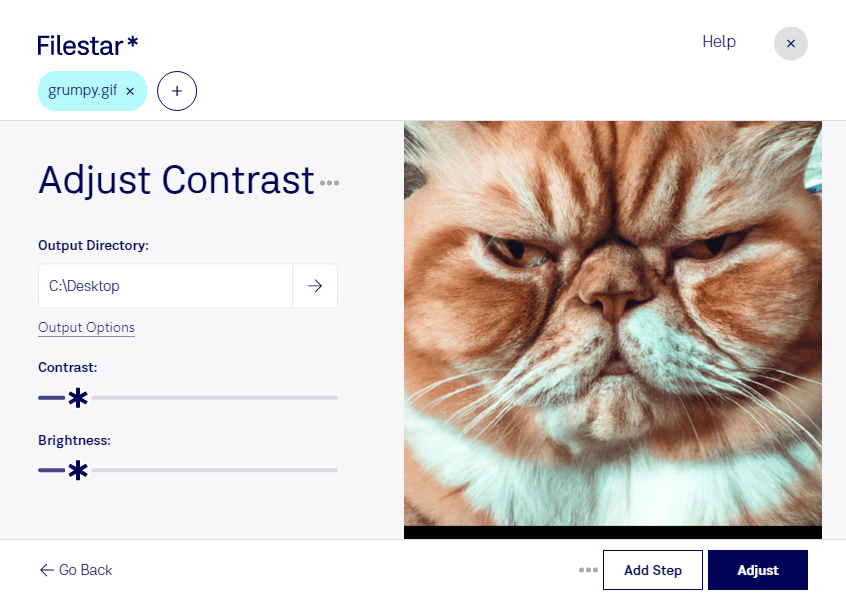
Behöver du göra en gif tydligare eller ge bilden ett mer balanserat uttryck? Med Filestar kan du justera kontrasten direkt på din dator. Öka skillnaden mellan ljusa och mörka partier för att framhäva detaljer, eller sänk kontrasten för ett mjukare resultat. Filestar finns för både Windows och macOS.
En gif är en Graphical Interchange Format-fil, ett rasterbildsformat som ofta används för enklare grafik och korta animationer. Formatets begränsade färgpalett gör att kontrastjustering kräver viss försiktighet. För kraftig kontrast kan göra att nyanser försvinner och att ljusa eller mörka områden tappar detaljer. Utgå därför från originalfilen och kontrollera resultatet innan du använder bilden vidare.
För dig som arbetar med marknadsföring kan kontrastjustering hjälpa till att göra kampanjgrafik tydligare. En webbdesigner kan anpassa gif-bilder så att de fungerar bättre mot en viss bakgrund, medan en innehållsproducent kan förbättra läsbarheten i grafiska instruktioner. Det är särskilt användbart när flera bilder ska få ett enhetligt uttryck.
Med Filestar kan du bearbeta flera filer i samma körning i stället för att justera varje bild separat. Det förenklar arbetet med större bildsamlingar och minskar repetitiva moment. Testa gärna inställningen på några representativa bilder först, eftersom samma kontrastnivå kan ge olika resultat beroende på utgångsmaterialet.
Bearbetningen sker lokalt på din dator. Du behöver alltså inte ladda upp bildmaterialet till en molntjänst, vilket minskar exponeringen för externa aktörer och ger dig bättre kontroll över filerna. Det är en fördel när du hanterar exempelvis opublicerat kampanjmaterial eller kundbilder. Säkerheten beror samtidigt på hur din dator och dina filer skyddas.
Vill du veta hur Filestar passar ditt arbetsflöde för gif-bilder? Kontakta oss så hjälper vi dig att välja ett upplägg som passar dina behov.