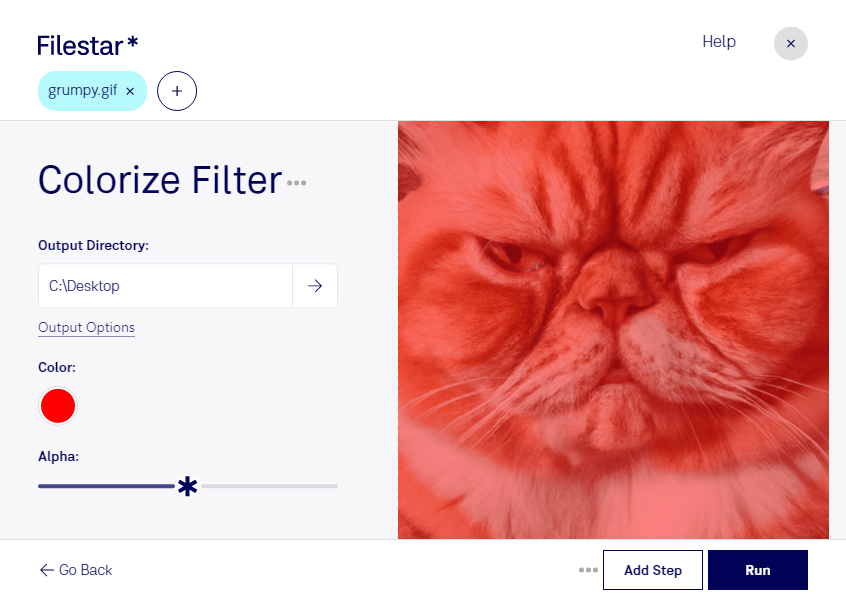
Med färgläggningsfilter för gif kan du anpassa bildens färgton och skapa ett mer enhetligt uttryck i ditt bildmaterial. Filestar hjälper dig att bearbeta dina filer lokalt på datorn, oavsett om du använder Windows eller macOS.
En gif är en Graphical Interchange Format-fil och en rasterbild, vilket innebär att bilden består av pixlar. Formatet använder en begränsad färgpalett med upp till 256 färger per bildruta. Därför är det klokt att kontrollera hur ett färgfilter påverkar nyanser, kontrast och detaljer innan du bearbetar en större samling. Det är särskilt viktigt för motiv med mjuka färgövergångar.
Färgläggning kan vara användbart för grafiska formgivare som vill anpassa illustrationer till en visuell profil, marknadsförare som tar fram kampanjmaterial och webbredaktörer som behöver ett sammanhängande bildspråk. Ett gemensamt färguttryck kan exempelvis få ikoner och enklare grafik från olika källor att passa bättre ihop.
När du har många filer att hantera kan du använda Filestar för att bearbeta flera samtidigt. I stället för att upprepa samma moment för varje gif kan du tillämpa samma bearbetning på en hel grupp. Det sparar tid och minskar risken för att inställningarna skiljer sig mellan filerna. Testa gärna på några representativa bilder först och behåll originalen om du vill kunna jämföra resultatet.
Lokal bearbetning ger dig också bättre kontroll över materialet. Filerna behöver inte laddas upp till en extern konverteringstjänst, vilket minskar exponeringen för tredje part. Det är en fördel när du arbetar med opublicerade kampanjer, kundmaterial eller interna bilder. Säkerheten beror fortfarande på hur din dator och dina filer skyddas, men du slipper ett extra uppladdnings- och lagringsled i molnet.
Vill du veta hur Filestar kan passa ditt arbetsflöde för gif-bilder? Kontakta oss så hjälper vi dig att hitta rätt bearbetning för ditt material.