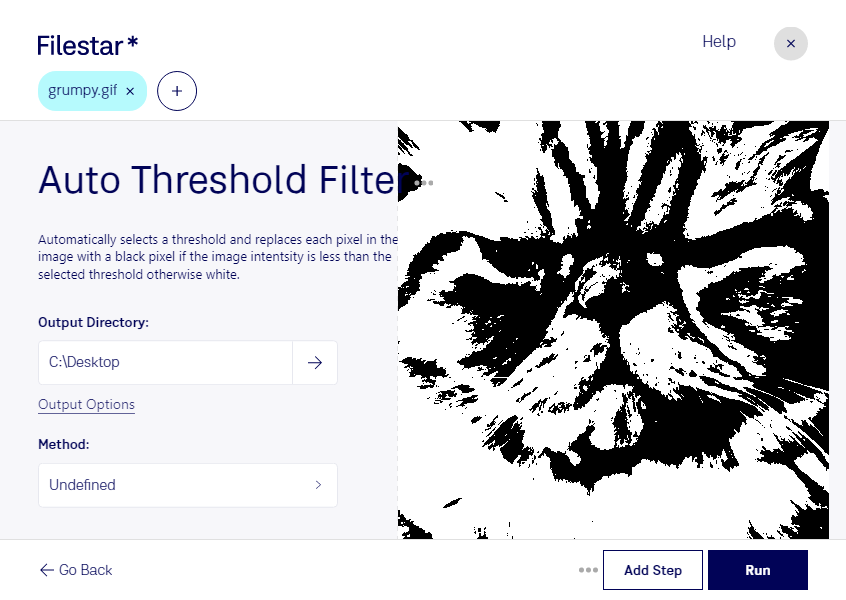
Med ett auto-tröskel-filter för gif kan du omvandla bildens tonvärden till svart och vitt utifrån ett automatiskt valt tröskelvärde. Det gör det lättare att skilja motiv från bakgrund och skapa tydliga, kontrastrika bilder utan att själv behöva välja gränsen mellan ljusa och mörka partier.
En gif är en Graphical Interchange Format-fil, ett rasterbildsformat där bilden består av pixlar. Tröskelbehandling passar särskilt bra för material där former och konturer är viktigare än färger och mjuka tonövergångar. Eftersom nyanser försvinner bör du behålla originalet om du vill kunna använda det till andra ändamål senare.
För grafiska formgivare kan filtret vara användbart när enkla illustrationer ska få ett enhetligt svartvitt uttryck. Dokumenthanterare kan använda det för att bearbeta inskannade symboler eller textbilder inför vidare analys. Inom bildanalys kan tröskelbehandling också hjälpa till att separera objekt från bakgrunden. Resultatet beror på underlagets kontrast och kvalitet, så prova gärna på några representativa filer först.
Filestar finns för både Windows och macOS och låter dig bearbeta flera filer i samma omgång. När du har en hel mapp med gif-bilder slipper du upprepa samma moment för varje fil. Batchbearbetning sparar tid och gör det enklare att tillämpa samma behandling på ett större bildmaterial.
Bearbetningen sker lokalt på din dator, inte i en molntjänst. Du behöver därför inte lämna över bildmaterialet till en extern server, vilket minskar exponeringen och ger dig bättre kontroll över kundunderlag och interna dokument. Datorns åtkomstskydd och säkerhetsrutiner är fortfarande viktiga.
Vill du veta hur Filestar kan passa ditt bildflöde eller vilket abonnemang som motsvarar dina behov? Kontakta oss så hjälper vi dig att välja.