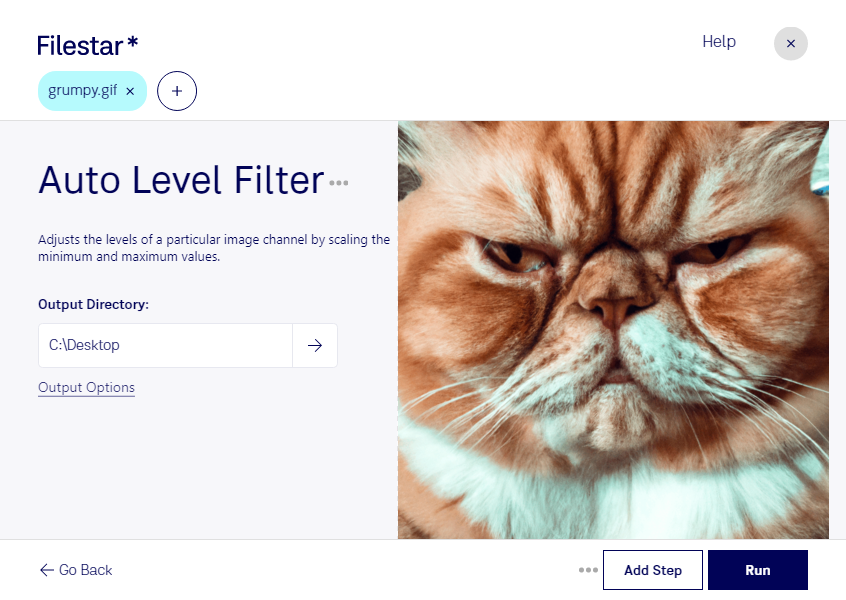
Med auto-nivå-filter för gif kan du förbättra kontrasten i bilder som ser bleka eller matta ut. Filestar justerar bildens tonomfång automatiskt, så att skillnaden mellan ljusa och mörka partier blir tydligare. Du slipper finjustera nivåerna manuellt för varje fil.
En gif är en Graphical Interchange Format-fil, ett rasterbildsformat med begränsad färgpalett. Formatet används bland annat för enkel webbgrafik, illustrationer och animationer. Ett auto-nivå-filter kan ge grafiken tydligare kontrast, men återskapar inte detaljer som saknas i originalet. Kontrollera därför gärna resultatet på en representativ bild innan du bearbetar en större samling.
Filestar finns för både Windows och macOS och låter dig bearbeta flera filer i samma körning. Välj dina gif-filer och använd samma skill på hela urvalet. Det sparar tid när du behöver behandla många bilder utan att öppna och justera dem en i taget.
För en grafisk formgivare kan filtret vara användbart vid uppdatering av äldre webbmaterial. En webbredaktör kan förbättra kontrasten i illustrationer inför publicering, medan en e-handelsansvarig kan bearbeta grafiska kampanjelement. Automatisk nivåjustering utgår från varje bilds förutsättningar, så granska resultatet om materialet måste följa exakta profilfärger.
Bearbetningen sker lokalt på din dator. Du behöver alltså inte ladda upp filerna till en molntjänst för att använda filtret. Det minskar exponeringen för externa parter och ger dig bättre kontroll över opublicerat kampanjmaterial, kundfiler och andra känsliga bilder.
Vill du veta hur Filestar passar ditt bildflöde eller din mängd filer? Hör av dig så hjälper vi dig att hitta rätt upplägg.