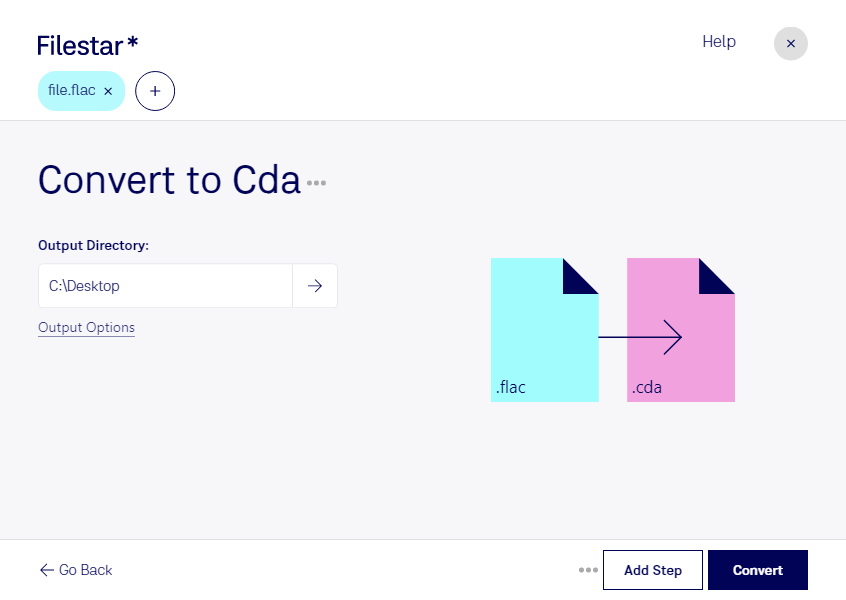
Vill du konvertera flac till cda för att spela upp musik på en vanlig CD-spelare? Då behöver du skapa en ljud-CD, inte bara ändra filformatet. Med Filestar kan du bearbeta och konvertera dina ljudfiler inför nästa steg i arbetsflödet.
En flac-fil, eller Free Lossless Audio Codec-fil, lagrar ljud med förlustfri komprimering. En cda-fil, CD Digital Audio-fil, är däremot en liten spårreferens som Windows visar för ljudspåren på en ljud-CD. Den innehåller inte själva ljudet och fungerar därför inte som en fristående ljudfil som du kan spara eller skicka vidare.
För att gå från flac till en spelbar ljud-CD behöver du ett program som kan bränna ljud-CD-skivor. Om programmet inte stöder flac kan du först konvertera ljudet till ett kompatibelt format, exempelvis wav. Vid skapandet av en standardiserad ljud-CD anpassas ljudet till CD-formatets 44,1 kHz och 16 bitar. Har originalet högre upplösning innebär det en förändring av ljuddata.
Filestar finns för både Windows och macOS och låter dig bearbeta flera filer samtidigt. Det förenklar förberedelserna när du har ett helt album, flera inspelningssessioner eller ett större ljudarkiv att hantera. Du slipper upprepa samma moment för varje fil.
Arbetsflödet kan vara användbart för ljudtekniker som tar fram lyssningsexemplar, musiker som förbereder demoskivor och arkivarier som behöver ljud-CD för äldre uppspelningsutrustning.
När du bearbetar filer lokalt i Filestar behöver ljudmaterialet inte laddas upp till en molntjänst. Det minskar exponeringen för externa aktörer och ger dig bättre kontroll över outgivna inspelningar, kundmaterial och intervjuer med personuppgifter. Datorns säkerhet och dina egna åtkomstrutiner är fortfarande viktiga.
Kontakta oss om du vill ha hjälp att välja rätt skills i Filestar för att förbereda dina ljudfiler inför CD-bränning.