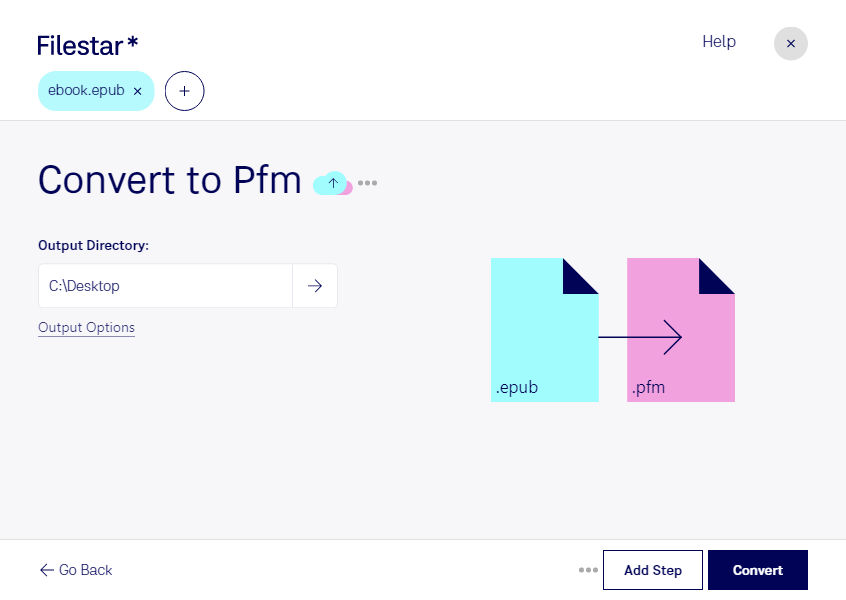
När du vill konvertera epub till pfm behöver du först skilja på e-bokens innehåll och typsnittets information. En epub är en Open eBook-fil som samlar text, bilder och ibland inbäddade typsnitt. En pfm är en Printer Font Metrics-fil som innehåller typsnittsdata, exempelvis teckenbredder och avstånd. Den innehåller inte själva boken eller tecknens konturer, så formaten är inte direkt utbytbara.
För dig som arbetar med grafisk produktion, digital publicering eller äldre trycksystem kan behovet handla om att komma åt typsnittsinformation från en e-bok. En prepresstekniker kan exempelvis behöva undersöka typsnitt inför ett äldre produktionsflöde, medan en e-boksproducent kan vilja granska vilka typsnitt som ingår i en publikation. Då behöver du identifiera eventuella inbäddade typsnitt och kontrollera om deras format kan bearbetas till den information som målprogrammet kräver. Kontrollera också att typsnittslicensen tillåter användningen.
Filestar finns för både Windows och macOS och låter dig bearbeta flera filer samtidigt. Med batchhantering slipper du upprepa samma moment för varje fil, vilket underlättar när du arbetar med större publikationssamlingar. Vilka steg som är möjliga beror på tillgängliga skills och de faktiska filformaten. Kontrollera därför stödet för ditt arbetsflöde innan du väljer abonnemang.
När bearbetningen sker lokalt på din dator behöver materialet inte laddas upp till en extern molntjänst. Det minskar exponeringen för tredje part och ger dig större kontroll över opublicerade manus, kundmaterial och licensierade typsnitt. Säkerheten beror samtidigt på datorns skydd och hur du hanterar filerna.
Kontakta oss gärna med ett exempel på dina filer och vilket resultat du behöver, så hjälper vi dig att bedöma ett lämpligt arbetsflöde i Filestar.