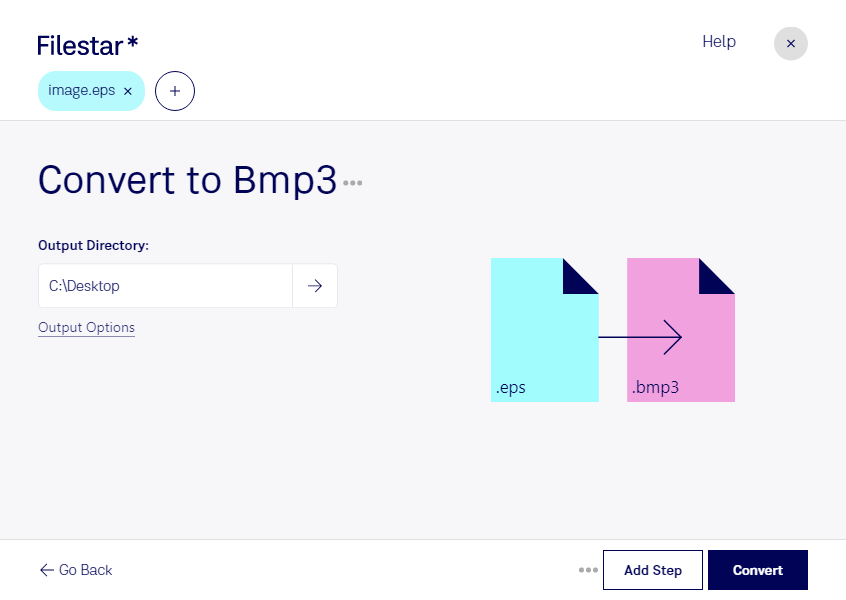
När du behöver använda vektorgrafik i ett program som kräver bitmappsbilder kan du konvertera eps till bmp3 med Filestar. Du arbetar direkt på din dator och kan bearbeta både enstaka filer och större mängder i samma arbetsflöde. Filestar finns för både Windows och macOS.
En eps-fil, Inkapslad PostScript-fil, används ofta för logotyper, illustrationer och grafiskt material för tryck. Vektorgrafiken kan skalas utan att förlora skärpa. Vid konvertering till bmp3, Bitmappsbild, rasteriseras innehållet till ett rutnät av pixlar. bmp3 är en variant av BMP-formatet med en äldre, etablerad filstruktur som kan behövas i vissa bildprogram och verksamhetssystem.
För dig som är grafisk formgivare kan konverteringen vara användbar när en kund behöver en logotyp som bitmappsbild till ett äldre presentations- eller layoutverktyg. Inom produktion och teknisk dokumentation kan den hjälpa dig att anpassa illustrationer till system som accepterar bmp3 men inte eps. Kontrollera alltid vilket format och vilka bildmått mottagaren behöver: en rasterbild behåller inte vektorbildens möjlighet att förstoras utan kvalitetsförlust.
Med Filestar kan du konvertera flera filer samtidigt i stället för att hantera varje bild separat. Det sparar manuella moment när du exempelvis ska anpassa ett helt bibliotek av symboler eller kundlogotyper.
Lokal bearbetning ger dig större kontroll över materialet än en molnbaserad konvertering. Du behöver inte ladda upp kundfiler, opublicerade illustrationer eller interna dokument till en extern konverteringstjänst. Det minskar exponeringen för tredje part, även om datorns säkerhet och dina rutiner för filhantering fortfarande är viktiga.
Vill du veta hur Filestar passar dina filer och arbetsflöden? Hör av dig så hjälper vi dig att hitta rätt.