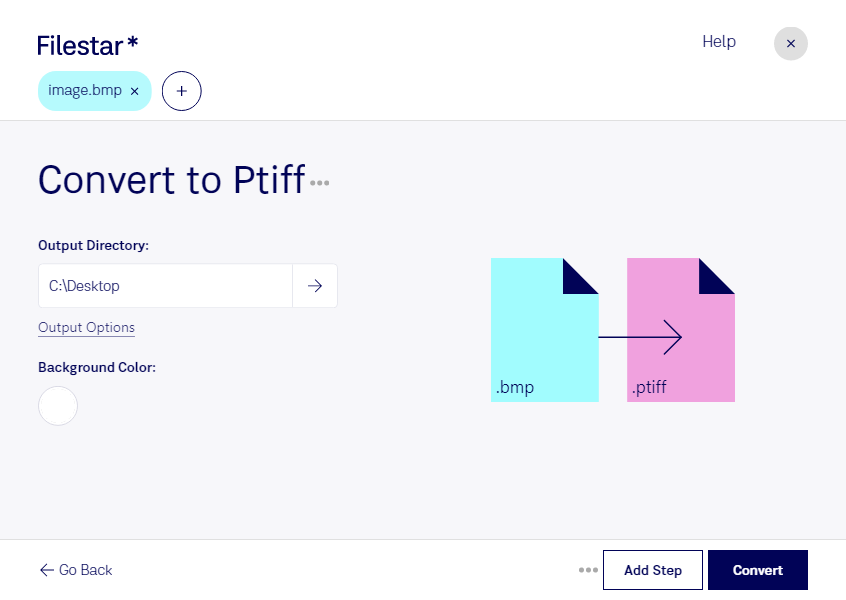
När du behöver konvertera bmp till ptiff hjälper Filestar dig att anpassa rasterbilder för arbetsflöden där stora bildfiler behöver kunna granskas i olika upplösningar. Du arbetar lokalt på din dator, med stöd för både Windows och macOS.
En bmp-fil är en bitmappsbild som lagrar bilden som ett rutnät av pixlar. Formatet är enkelt, men filerna kan bli stora. En ptiff-fil är en pyramidkodad TIFF-fil där bilden lagras i flera upplösningsnivåer. Det gör att kompatibla bildvisare kan läsa in en lämplig nivå när du zoomar eller navigerar, i stället för att alltid behöva läsa hela bilden i full upplösning. Konverteringen skapar däremot inte fler detaljer än vad originalbilden innehåller.
Formatbytet kan vara användbart för exempelvis GIS-specialister som arbetar med stora kartbilder, forskare som granskar mikroskopibilder och digitaliseringspersonal som hanterar högupplösta skanningar. Om ditt bildsystem kräver pyramidkodad TIFF kan du förbereda dina bmp-filer för det arbetsflödet. Kontrollera gärna vilka krav mottagarprogrammet ställer på exempelvis komprimering och färgdjup innan du bearbetar ett större material.
Med Filestar kan du konvertera flera filer samtidigt i stället för att behandla varje bild separat. Det minskar repetitiva moment när du behöver bearbeta en hel bildsamling. Testa först med några representativa filer och kontrollera resultatet i programmet där bilderna ska användas.
Lokal bearbetning innebär att dina bilder inte behöver laddas upp till en extern konverteringstjänst. Det minskar exponeringen för tredje part och ger dig bättre kontroll över känsligt material, exempelvis interna ritningar eller forskningsbilder. Datorns åtkomstskydd och dina egna säkerhetsrutiner är fortfarande viktiga.
Vill du veta om Filestar passar dina bildfiler och ditt arbetsflöde? Kontakta oss så hjälper vi dig att välja rätt väg för din konvertering.