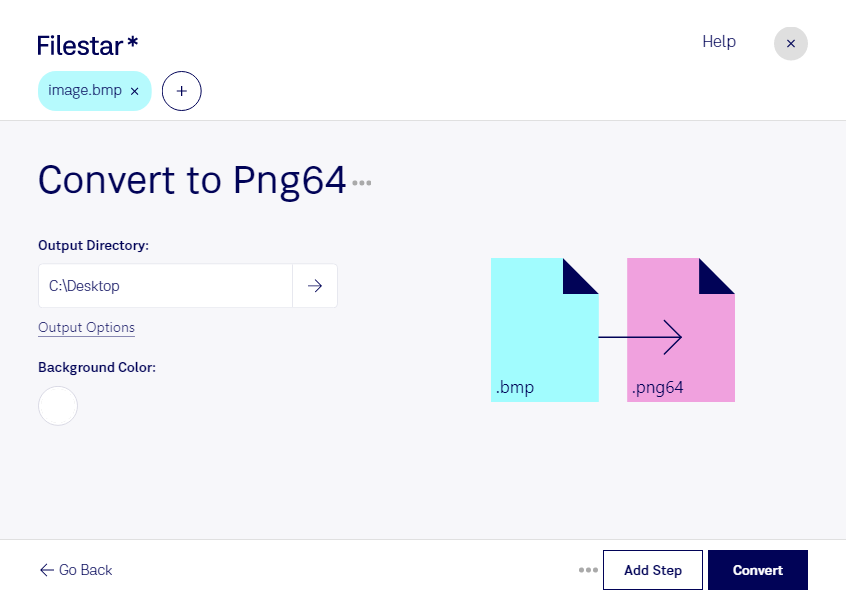
Behöver du konvertera bmp till png64 för ett bildprojekt eller ett tekniskt arbetsflöde? Med Filestar kan du bearbeta bilder direkt på din dator, både i Windows och macOS. Du kan konvertera enstaka filer eller hantera flera bilder samtidigt, så att du slipper upprepa samma moment för varje fil.
bmp är en bitmappsbild som lagrar bildinformation som pixlar. png64 är en variant av Portable Network Graphic med 64 bitar per pixel, fördelade över färgkanaler och en alfakanal för transparens. Båda är rasterbildformat. PNG:s förlustfria komprimering bevarar bildinformationen utan de komprimeringsartefakter som kan uppstå med exempelvis jpg. Däremot skapar konverteringen inte nya detaljer eller fler ursprungliga färgnyanser än vad din bmp-bild innehåller.
För dig som arbetar med grafisk produktion kan konverteringen vara användbar när äldre bmp-resurser ska anpassas till ett arbetsflöde som kräver png64. Utvecklare kan behöva enhetliga bildformat för programvara och testmiljöer, medan specialister inom bildbehandling kan behöva ett format med stöd för högre färgdjup i nästa bearbetningssteg. Kontrollera gärna att mottagarprogrammet stöder png64 innan du konverterar hela bildsamlingen.
Med Filestars batchhantering kan du tillämpa samma konvertering på flera filer i ett gemensamt arbetsflöde. Det sparar tid och minskar risken att någon bild får andra inställningar än resten.
Bearbetningen sker lokalt på din dator i stället för i en molntjänst. Du behöver därför inte lämna över bilderna till en extern konverteringstjänst, vilket minskar exponeringen av exempelvis kundmaterial, interna ritningar och opublicerade produktbilder. Du behåller kontrollen över filernas lagring och åtkomst.
Vill du veta hur Filestar passar ditt bildflöde? Kontakta oss så hjälper vi dig att hitta rätt arbetssätt.