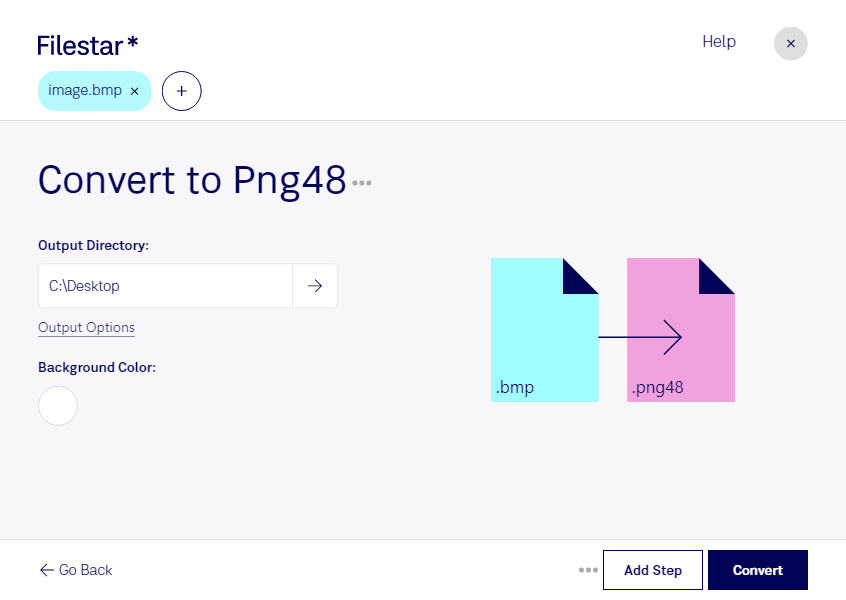
Med Filestar kan du konvertera bmp till png48 direkt på din dator. Programmet finns för både Windows och macOS och låter dig bearbeta flera filer samtidigt. Det passar när du behöver förbereda enstaka bilder eller göra om en hel bildsamling till ett gemensamt format.
Bmp är en bitmappsbild som lagrar bildens innehåll som pixlar. Png48 är en variant av Portable Network Graphic med 48 bitars färgdjup: 16 bitar vardera för rött, grönt och blått. Båda är rasterbildsformat, men png48 kombinerar ett högt färgdjup med förlustfri komprimering. Filstorleken beror på bildens innehåll och hur originalfilen är lagrad.
Att konvertera till png48 kan vara användbart för fotografer, bildretuschörer och grafiska formgivare som arbetar i bildflöden där 16 bitar per färgkanal behövs. Det kan också hjälpa utvecklare att anpassa bildresurser till program som kräver just detta format. Tänk på att konverteringen inte skapar nya detaljer eller återställer färginformation som saknas i originalet. En bmp med lägre färgdjup får alltså inte automatiskt bättre bildkvalitet.
Med Filestars stöd för batchkonvertering slipper du upprepa samma moment för varje bild. Välj dina filer och använd samma skill för att konvertera dem tillsammans. Det minskar det manuella arbetet och gör det enklare att hantera återkommande uppgifter.
Filestar är ett installerat program, inte en onlinekonverterare. När bilderna bearbetas lokalt behöver du inte ladda upp dem till en molntjänst för konverteringen. Det minskar exponeringen mot externa parter och ger dig större kontroll över kundmaterial, opublicerade produktbilder och andra känsliga filer. Datorns åtkomstskydd och säkerhetsrutiner är fortfarande viktiga.
Kontakta oss om du vill ha hjälp att välja ett lämpligt arbetsflöde för dina bmp-filer eller komma igång med Filestar.