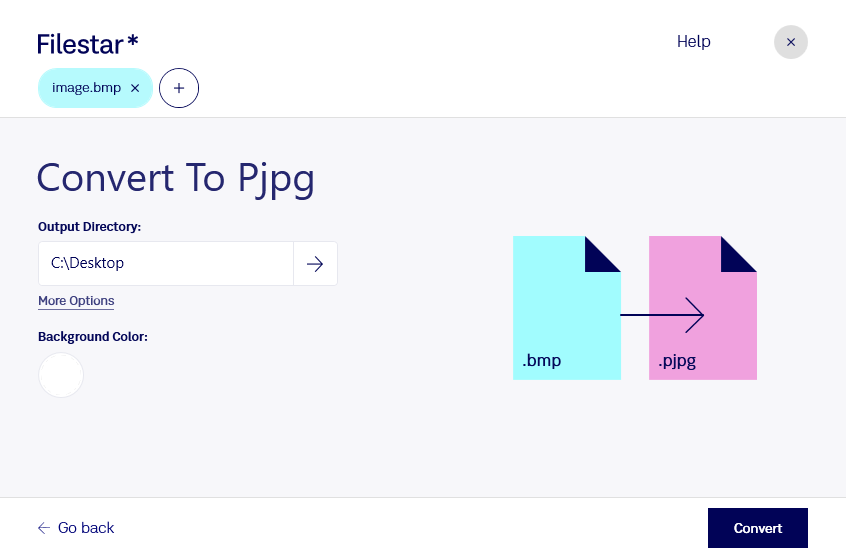
När du vill konvertera bmp till pjpg hjälper Filestar dig att göra bitmappsbilder mer utrymmeseffektiva och anpassade för progressiv visning. Du arbetar direkt på din dator, i en app som finns för både Windows och macOS.
Både bmp och pjpg är rasterbildformat, där bilden består av pixlar. En bmp-fil lagrar ofta bilddata utan komprimering och kan därför ta stor plats. En pjpg-fil är en progressiv JPEG-bild som komprimerar bildinformationen. Vid visning i en kompatibel webbläsare kan bilden först visas i lägre detaljrikedom och sedan bli successivt tydligare när mer bilddata har lästs in.
Det gör konverteringen användbar för exempelvis webbutvecklare som förbereder bildmaterial för webbplatser, e-handelsansvariga som hanterar produktbilder och fotografer som tar fram förhandsvisningar. Har du fått ett stort bildarkiv i bmp-format kan du skapa mer lätthanterliga versioner för publicering och delning.
Med Filestar kan du konvertera flera filer samtidigt i stället för att bearbeta varje bild separat. Välj de bilder du vill hantera och använd samma konvertering för hela urvalet. Det förenklar återkommande arbetsuppgifter och sparar tid när många filer ska förberedas.
JPEG-komprimering innebär att viss bildinformation försvinner. Behåll därför dina bmp-original om du behöver dem för fortsatt redigering, och kontrollera resultatet innan du publicerar bilderna. För grafik med skarp text eller tunna linjer kan ett annat format vara mer lämpligt.
Lokal bearbetning innebär att du inte behöver ladda upp bilderna till en molnbaserad konverteringstjänst. Det minskar exponeringen för externa parter och ger dig bättre kontroll över kundmaterial, opublicerade produktbilder och andra känsliga filer.
Kontakta oss om du vill ha hjälp att välja ett Filestar-abonnemang som passar ditt bildflöde.