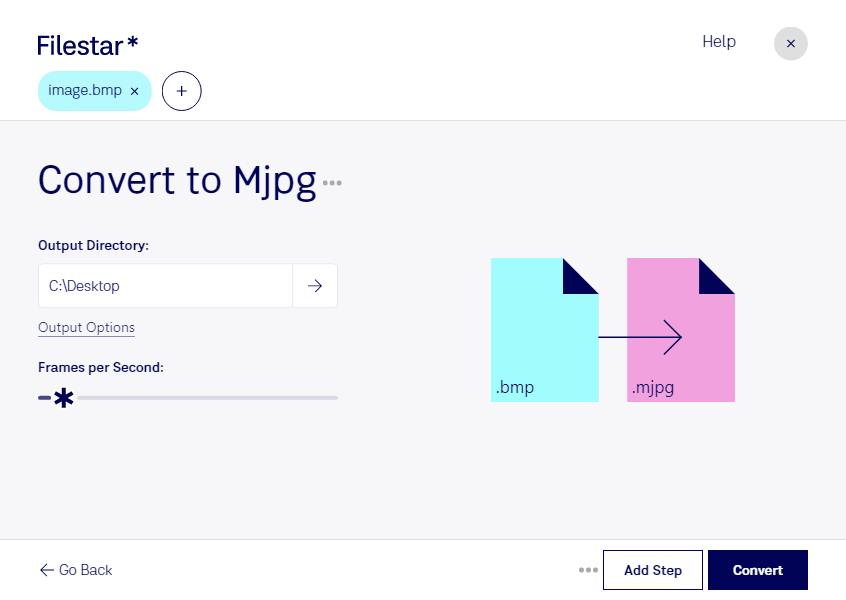
Vill du konvertera bmp till mjpg för ett videobaserat arbetsflöde? Med Filestar för Windows och macOS kan du bearbeta dina filer direkt på datorn och hantera flera konverteringar samtidigt. Det förenklar arbetet när du har många bilder som behöver förberedas för nästa steg i produktionen.
bmp är en bitmappsbild som lagrar rasterbaserad bildinformation. Formatet används ofta för okomprimerade bilder, vilket kan ge stora filer. mjpg, Motion JPEG, är ett videoformat där varje bildruta komprimeras separat med JPEG. Skillnaden är viktig: en enskild bmp innehåller en stillbild, medan ett rörligt videoklipp kräver flera bildrutor över tid. Kontrollera därför hur bildmaterialet ska användas och vilka krav ditt mottagande program ställer på filerna.
Att konvertera bmp till mjpg kan vara relevant för exempelvis videotekniker som förbereder bildmaterial för ett Motion JPEG-baserat arbetsflöde. Inom industri och teknisk dokumentation kan bildsekvenser från mätningar eller inspektioner behöva anpassas för granskning i videosystem. Även animatörer kan behöva bearbeta exporterade bitmappsbilder inför vidare videoproduktion.
Med stöd för batchkonvertering slipper du upprepa samma moment för varje fil. Du kan behandla flera filer i en omgång och minska det manuella arbetet. Testa gärna med ett mindre urval först och kontrollera bildkvalitet och kompatibilitet, eftersom JPEG-komprimeringen i mjpg kan påverka fina detaljer.
Lokal bearbetning ger dig bättre kontroll över känsligt material. Filerna behöver inte laddas upp till en extern konverteringstjänst, vilket minskar exponeringen för tredje part. Det är särskilt värdefullt för kundmaterial, interna produktbilder och konfidentiell dokumentation. Datorns åtkomstskydd och företagets säkerhetsrutiner är fortfarande viktiga.
Kontakta oss om du vill veta hur Filestar kan passa ditt arbetsflöde för bmp och mjpg.