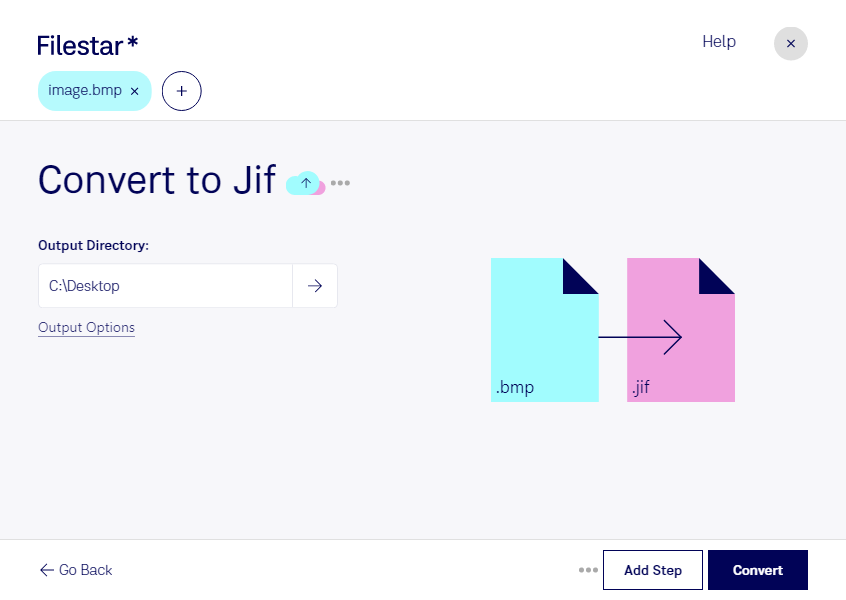
Behöver du konvertera bmp till jif för ett bildflöde eller ett system som kräver JPEG Interchange Format? Med Filestar för Windows och macOS kan du konvertera enstaka bilder eller flera filer samtidigt, direkt på din dator. Det gör arbetet smidigare när du behöver bearbeta en hel bildmapp i stället för att hantera varje fil för sig.
bmp är en bitmappsbild som lagrar rasterbaserad bildinformation, ofta utan komprimering. Det kan ge stora filer. jif är också ett rasterbildformat, men använder JPEG-komprimering som vanligtvis minskar filstorleken. Det passar särskilt bra för fotografier och bilder med många färgnyanser. Eftersom komprimeringen kan innebära kvalitetsförlust bör du behålla originalfilerna om du behöver dem för fortsatt redigering. Kontrollera också att mottagarens program stöder just filändelsen jif.
För fotografer och bildredaktörer kan konverteringen vara användbar när äldre bmp-bilder ska anpassas till ett nytt leveransformat. Grafiska formgivare kan behöva förbereda kundmaterial för ett särskilt publiceringssystem, medan arkivansvariga kan använda batchkonvertering för att bearbeta större bildsamlingar på ett enhetligt sätt. Filestars skills samlar konvertering och annan filbearbetning i samma program, så att du slipper växla mellan flera verktyg.
När konverteringen sker lokalt behöver bildfilerna inte laddas upp till en extern molntjänst för bearbetning. Det minskar exponeringen för tredje part och ger dig bättre kontroll över kundbilder, opublicerat material och andra känsliga filer. Säkerheten beror fortfarande på hur din dator, dina behörigheter och dina säkerhetskopior hanteras.
Vill du veta hur Filestar passar ditt bildflöde eller få hjälp att välja rätt arbetssätt för större konverteringar? Kontakta oss så hjälper vi dig.