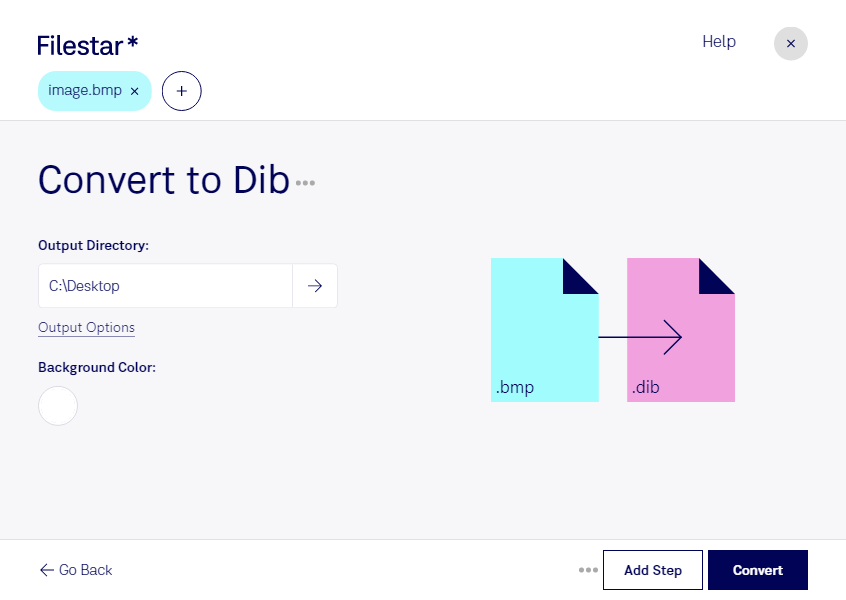
Behöver du konvertera bmp till dib för ett program eller arbetsflöde som kräver rätt bildformat? Med Filestar på Windows och macOS kan du omvandla dina bilder lokalt på datorn och bearbeta flera filer samtidigt. Det förenklar arbetet när en hel bildsamling ska förberedas för nästa steg.
En bmp-fil är en bitmappsbild där bilden lagras som ett raster av pixlar. En dib-fil är en enhetsoberoende bitmappsfil, också i rasterformat. Formaten är nära besläktade, men hur bilddata och filhuvuden är organiserade kan påverka hur ett program läser dem. Konverteringen är därför främst ett sätt att anpassa filerna till mottagarprogrammets krav – inte att höja bildens upplösning eller återskapa detaljer som saknas.
För systemutvecklare kan dib vara användbart vid integration med äldre Windows-program eller bildkomponenter som arbetar med enhetsoberoende bitmappar. Grafiker och tekniska illustratörer kan behöva formatet när rasterbilder ska levereras till specialiserade verktyg. Även vid underhåll av äldre bildarkiv kan konvertering hjälpa dig att göra materialet användbart i ett befintligt arbetsflöde.
Med Filestars stöd för batchkonvertering slipper du hantera varje bild separat. Du kan bearbeta flera bmp-filer i samma omgång, vilket minskar repetitiva moment och sparar tid vid större leveranser. Testa gärna några representativa bilder i mottagarprogrammet innan du konverterar hela samlingen.
Lokal bearbetning innebär att bildmaterialet inte behöver laddas upp till en molntjänst för konverteringen. Det minskar exponeringen för externa parter och ger dig bättre kontroll över kundbilder, interna illustrationer och annat känsligt material. Datorns säkerhet och dina rutiner för lagring är fortfarande viktiga.
Vill du veta hur Filestar passar dina bildfiler och arbetsflöden? Kontakta oss så hjälper vi dig att hitta rätt upplägg.