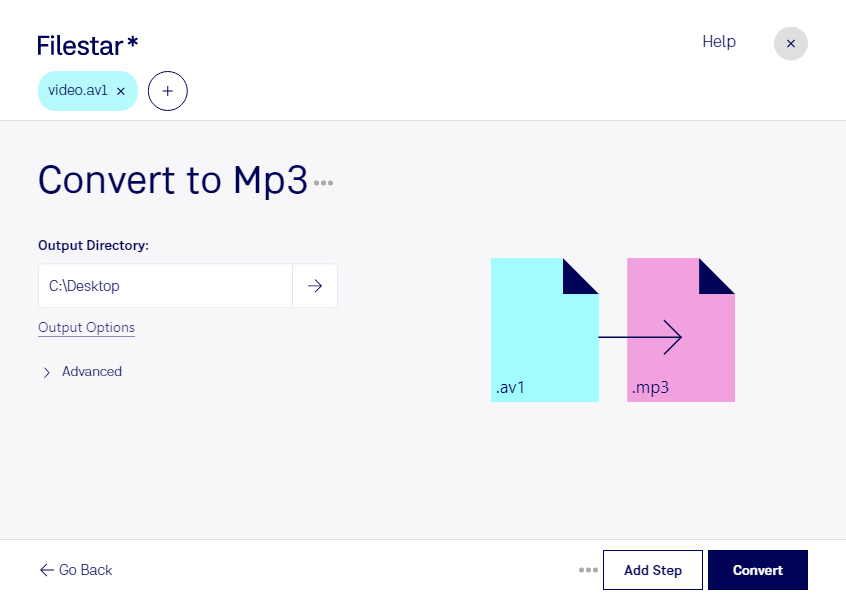
När du vill konvertera av1 till mp3 är det oftast ljudet i en video du vill spara separat. Med Filestar kan du bearbeta filer lokalt på din dator och skapa en MP3-ljudfil som är enkel att spela upp, dela och använda i andra arbetsflöden. Filestar finns för både Windows och macOS.
AV1, som står för AOMedia Video 1, är en teknik för videokomprimering. Själva AV1-videoströmmen innehåller inte ljud, så för att skapa en mp3 behöver videofilen också innehålla ett ljudspår som kan läsas. Det är därför viktigt att kontrollera innehållet i din källfil innan du börjar: en video utan ljudspår kan inte ge en ljudfil genom konvertering.
Att spara ljudet separat är användbart i många yrkesroller. Som kommunikatör kan du återanvända ljud från en filmad intervju. Som utbildare kan du göra föreläsningar tillgängliga för lyssning, och som innehållsproducent kan du ta fram ljudmaterial från inspelade samtal. Mp3 ger vanligtvis mindre filer än motsvarande video och har brett stöd i ljudspelare och redigeringsprogram. Tänk däremot på att formatet använder förstörande komprimering.
Har du flera videofiler att bearbeta kan du använda Filestar för batchkonvertering, i stället för att upprepa samma moment för varje fil. Det sparar tid och gör återkommande uppgifter mer enhetliga.
Lokal bearbetning innebär att materialet inte behöver laddas upp till en extern konverteringstjänst. Det minskar exponeringen för tredje part och ger dig bättre kontroll över exempelvis kundintervjuer, interna utbildningar och andra känsliga inspelningar. Datorns säkerhet och dina rutiner för lagring är fortfarande viktiga.
Kontakta oss om du vill ha hjälp att hitta rätt arbetsflöde i Filestar för dina videofiler och ljudspår.