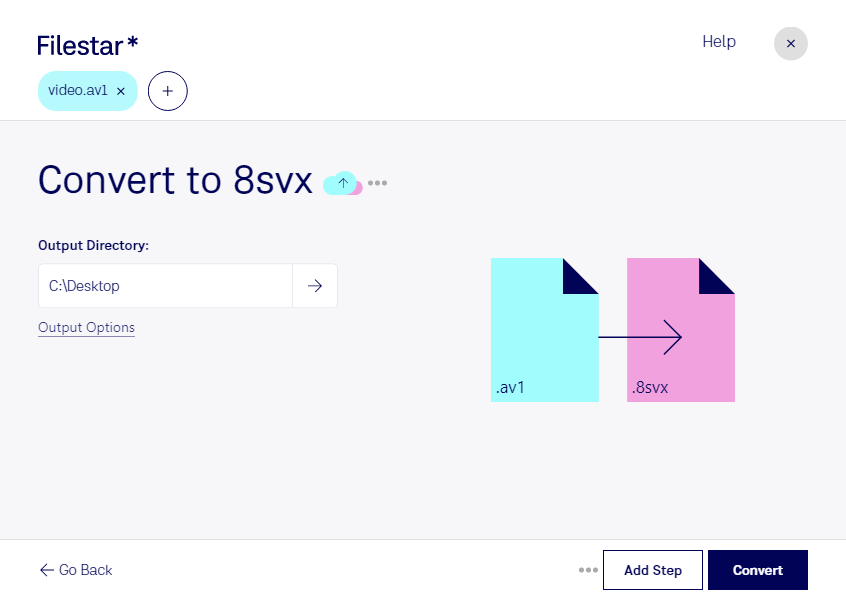
Vill du konvertera av1 till 8svx för ett ljudprojekt i Amiga-miljö? Med Filestar på Windows och macOS kan du bearbeta filer lokalt på din dator och hantera flera filer i samma arbetsflöde.
av1, AOMedia Video 1, används för komprimerad video, medan 8svx är en 8-bitars Amiga-ljudfil. Det handlar därför inte om att bevara videon i ett nytt format, utan om att ta tillvara ljud för ett annat användningsområde. En viktig skillnad är att av1 i sig inte innehåller ljud: videofilen måste ha ett separat ljudspår för att det ska finnas något att överföra till 8svx. Saknas ljudspåret behöver du en separat ljudkälla.
Formatbytet kan vara användbart för ljuddesigners som skapar effekter till retrospel, spelutvecklare som arbetar med Amiga-kompatibla projekt och arkivarier som förbereder ljudmaterial för äldre system. Eftersom 8svx använder 8-bitars ljud bör du räkna med lägre ljudprecision än i moderna ljudformat. Behåll därför originalfilen och kontrollera resultatet i det program eller den miljö där ljudet ska användas.
Med Filestars stöd för batchbearbetning kan du arbeta med flera filer samtidigt i stället för att upprepa samma moment för varje fil. Det förenklar arbetet när du exempelvis förbereder en samling ljudeffekter eller bearbetar material från flera videoklipp.
Lokal bearbetning innebär att källmaterialet inte behöver laddas upp till en extern konverteringstjänst. Det minskar exponeringen för tredje part och ger dig bättre kontroll över kundmaterial, opublicerade produktioner och interna arkiv. Datorns åtkomstskydd och dina rutiner för säkerhetskopiering är fortfarande viktiga.
Kontakta oss om du vill få hjälp att bedöma dina källfiler och hitta ett lämpligt arbetsflöde i Filestar.