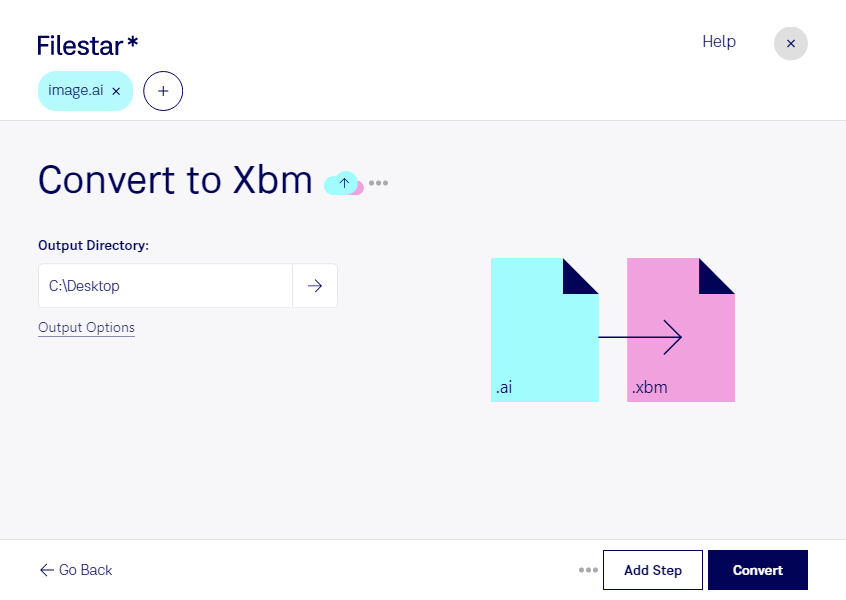
Behöver du konvertera ai till xbm för ett gränssnitt eller en teknisk applikation? Med Filestar omvandlar du en Adobe Illustrator-fil med vektorgrafik till X11-bitmappsgrafik direkt på din dator. Programmet finns för både Windows och macOS och låter dig bearbeta flera filer samtidigt.
ai används ofta för logotyper, ikoner och illustrationer som ska kunna skalas utan kvalitetsförlust. xbm är däremot ett monokromt rasterformat där bilden består av svarta och vita pixlar. Formatet representerar bilddata som C-kod och används framför allt i X11-baserade miljöer. Konverteringen passar därför bäst för enkel grafik med tydliga konturer, snarare än fotografier eller illustrationer med många färger.
För utvecklare som arbetar med X11-gränssnitt kan konverteringen vara användbar när ikoner från Adobe Illustrator ska anpassas till en befintlig applikation. Grafiska formgivare kan också behöva leverera symboler till tekniska system där xbm är ett formatkrav. Tänk på att vektorgrafikens skalbarhet försvinner vid konverteringen: välj bilddimensioner utifrån hur grafiken ska användas och kontrollera att tunna linjer och små detaljer förblir tydliga.
Har du en hel uppsättning ikoner behöver du inte hantera varje fil separat. Filestars stöd för batchkonvertering gör att du kan omvandla flera ai-filer i samma arbetsflöde, vilket minskar repetitiva moment och förenklar större leveranser.
Bearbetningen sker lokalt på din dator, inte i en molnbaserad konverteringstjänst. Det minskar behovet av att lämna över kundmaterial, opublicerade logotyper eller interna illustrationer till en extern tjänst. För verksamheter med sekretesskrav ger det bättre kontroll över var filerna hanteras, även om datorns säkerhet och dina egna rutiner fortfarande är viktiga.
Kontakta oss om du vill veta mer om hur Filestar kan passa ditt arbetsflöde för ai- och xbm-filer.