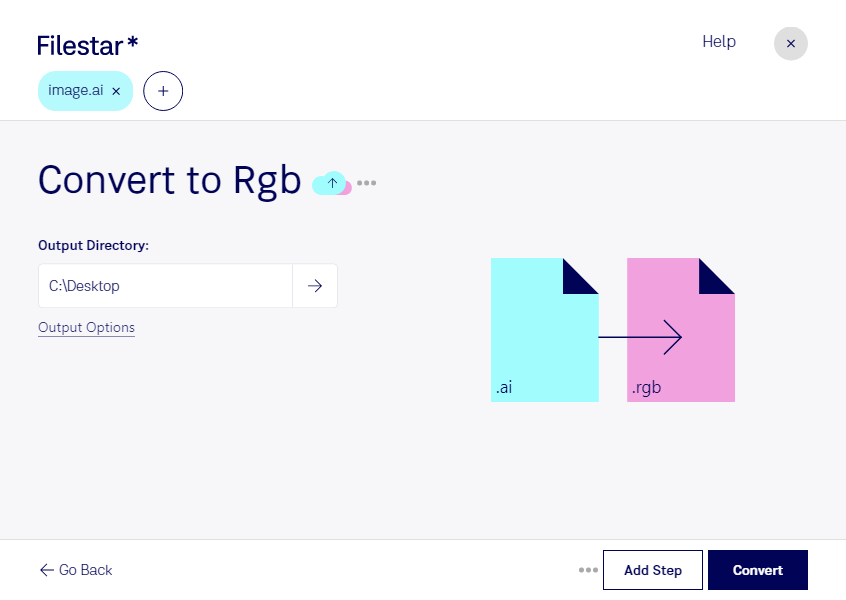
Behöver du göra om en Adobe Illustrator-fil till en RGB-bitmapp? Med Filestar kan du konvertera ai till rgb direkt på din dator. Det är användbart när du vill föra över illustrationer, logotyper eller andra vektororiginal till ett arbetsflöde som kräver rasterbilder i rgb-format.
En ai-fil beskriver grafiken med vektorer, medan en rgb-fil lagrar bilden som pixlar. Vid konverteringen rasteriseras därför innehållet. Till skillnad från vektororiginalet kan resultatet inte förstoras obegränsat utan att förlora skärpa. Utgå från hur bilden ska användas och kontrollera att upplösningen passar nästa steg i arbetet.
För grafiska formgivare kan konverteringen vara ett sätt att leverera illustrationer till bildbehandling eller produktionssystem som använder RGB-bitmapp. Inom visualisering och medieproduktion kan den också vara relevant när vektorgrafik ska förberedas för ett rasterbaserat arbetsflöde. Kontrollera att mottagarens program stöder just rgb-formatet – RGB som färgmodell är inte samma sak som filformatet rgb.
Filestar finns för både Windows och macOS och låter dig bearbeta flera filer samtidigt. I stället för att konvertera varje illustration separat kan du samla flera ai-filer i samma körning. Det sparar manuella moment vid exempelvis leveranser av en hel illustrationsserie eller ett bibliotek med grafiska resurser.
Konverteringen sker lokalt på din dator, inte i en onlinekonverterare. Du behöver alltså inte lämna över dina original till en extern molntjänst för bearbetning. Det minskar exponeringen av kundmaterial, opublicerade illustrationer och andra känsliga filer, samtidigt som du behåller kontrollen över lagring och åtkomst. Datorns säkerhet och dina egna rutiner är fortfarande viktiga.
Vill du använda Filestar för enstaka filer eller återkommande konverteringar? Kontakta oss om du vill ha hjälp att hitta ett upplägg som passar ditt arbetsflöde.