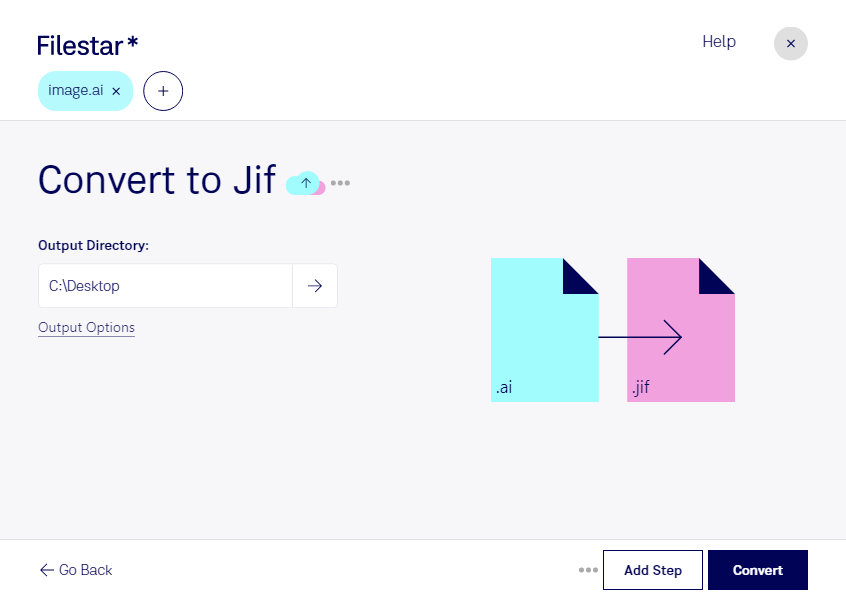
Behöver du göra om en Adobe Illustrator-fil till en rasterbild? Med Filestar kan du konvertera ai till jif direkt på din dator. Programmet finns för både Windows och macOS och låter dig bearbeta flera filer samtidigt, så att du slipper upprepa samma moment för varje illustration.
En ai-fil innehåller vektorgrafik som kan skalas utan att förlora skärpa. När du konverterar den till jif, JPEG Interchange Format, omvandlas grafiken till en bild med ett bestämt antal pixlar. Det är användbart när du behöver en rasterversion av originalet för ett arbetsflöde som kräver jif. Tänk på att JPEG-komprimering kan påverka fina detaljer och att formatet inte bevarar vektorgrafikens redigerbarhet eller genomskinliga bakgrunder. Behåll därför din ai-fil som original.
För dig som arbetar med grafisk formgivning kan konverteringen vara ett sätt att ta fram bildversioner av illustrationer för granskning. På en marknadsavdelning kan den underlätta när kampanjmaterial ska lämnas vidare till ett system som accepterar jif. Även inom e-handel kan det vara praktiskt att omvandla produktillustrationer till rasterbilder för katalogproduktion eller intern bildhantering.
Har du en hel mapp med material kan du konvertera filerna i en batch. Det minskar det manuella arbetet och gör Filestar till ett praktiskt verktyg för återkommande leveranser.
Konverteringen sker lokalt på din dator, inte i en onlinekonverterare. Du behöver alltså inte ladda upp kundmaterial, opublicerade kampanjer eller andra känsliga filer till en molntjänst för att bearbeta dem. Det minskar exponeringen för externa tjänster och ger dig bättre kontroll över filhanteringen, samtidigt som datorns egna säkerhetsrutiner fortfarande är viktiga.
Vill du veta hur Filestar passar ditt arbetsflöde för ai- och jif-filer? Hör av dig så hjälper vi dig att hitta rätt.