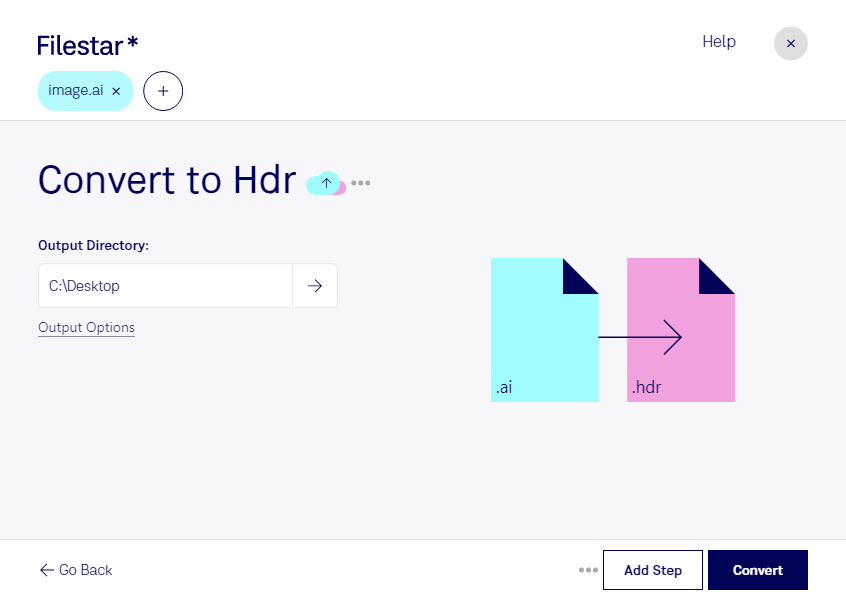
Behöver du använda grafik från Adobe Illustrator i ett arbetsflöde som kräver hdr? Med Filestar kan du konvertera ai till hdr lokalt på din dator, både på Windows och macOS. Du kan bearbeta enstaka filer eller flera samtidigt, så att återkommande konverteringar tar mindre tid.
En ai-fil är en Adobe Illustrator-fil som innehåller vektorgrafik. Det innebär att former och linjer kan skalas utan att förlora skärpa. Hdr är däremot en rasterbild med stöd för högt dynamiskt omfång, där bilden består av pixlar. Vid konverteringen rasteriseras vektorgrafiken, vilket gör bildens upplösning viktig för hur den kan användas vidare. Att byta format skapar inte automatiskt nya ljusdetaljer eller ett större dynamiskt omfång än originalets innehåll medger.
För 3D-artister och visualiserare kan konverteringen vara användbar när logotyper, symboler eller illustrationer ska föras in i ett bildbaserat arbetsflöde som använder hdr. Även grafiska formgivare som levererar material till visualiseringsprojekt kan behöva anpassa Illustrator-grafik till mottagarens formatkrav. Kontrollera gärna önskad upplösning och hur målprogrammet hanterar färger innan du bearbetar en större mängd filer.
Filestars stöd för batchkonvertering gör att du slipper hantera varje fil separat. Det är praktiskt när flera illustrationer ska förberedas för samma projekt eller leverans.
Eftersom konverteringen sker lokalt behöver du inte ladda upp kundmaterial till en molnbaserad konverteringstjänst. Det minskar exponeringen mot externa tjänster och hjälper dig att behålla kontrollen över exempelvis opublicerade logotyper och konfidentiella projektfiler. Säkerheten beror fortfarande på datorns skydd och dina rutiner för åtkomst och lagring.
Kontakta oss om du vill veta mer om hur Filestar passar ditt arbetsflöde för ai- och hdr-filer.