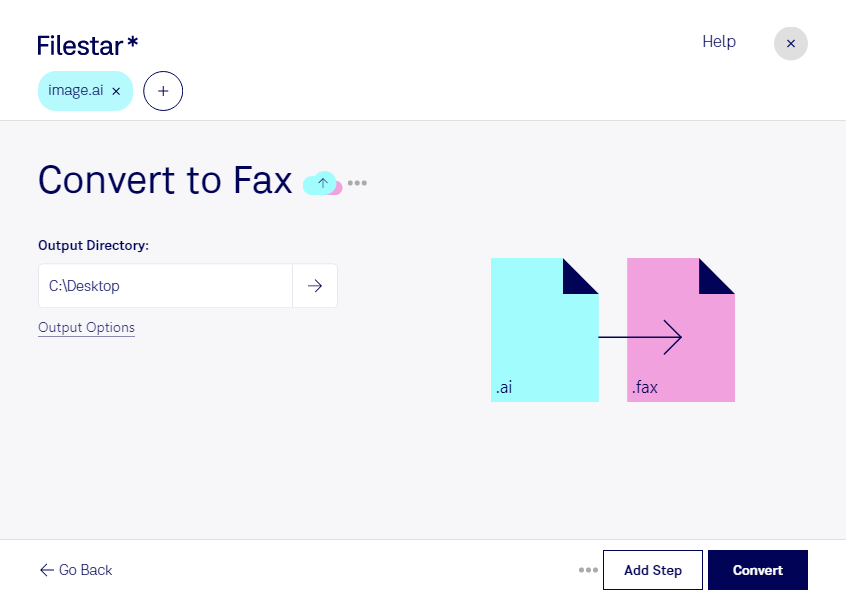
Behöver du göra en Adobe Illustrator-fil till ett format för faxbaserade arbetsflöden? Med Filestar kan du konvertera ai till fax på både Windows och macOS. Du går från en vektorbild till en Grupp 3-faxfil, så att illustrationer och grafiskt material kan anpassas för system som använder faxformat.
Konverteringen kan vara användbar för exempelvis grafiska formgivare, tryckerier och administratörer som behöver leverera material till verksamheter med äldre dokument- eller faxsystem. Det kan handla om en logotyp till en blankett, en enkel informationsskiss eller ett grafiskt underlag som mottagaren behöver i faxformat. Filen behöver fortfarande hanteras i ett kompatibelt system för att skickas som fax.
När en ai-fil omvandlas till fax rasteriseras vektorgrafiken. Grupp 3-fax återger normalt bilden i svartvitt, vilket innebär att färger, toningar och små detaljer kan förändras eller försvinna. För tydliga resultat är det därför bra att använda hög kontrast, lättläst text och tillräckligt kraftiga linjer. Kontrollera den konverterade filen innan du använder den vidare.
Har du flera filer att bearbeta kan du konvertera dem i samma omgång med Filestar. Det minskar repetitiva moment och förenklar arbetet när exempelvis en serie illustrationer ska förberedas för samma leveransformat.
Bearbetning lokalt på din dator ger dig bättre kontroll över känsligt material. När filerna inte behöver laddas upp till en molntjänst minskar exponeringen för externa parter. Det är särskilt relevant för kundunderlag, interna dokument och ännu inte publicerad grafik. Datorns åtkomstskydd och säkerhetsrutiner är fortfarande viktiga.
Vill du veta hur Filestar passar ditt arbetsflöde för ai- och faxfiler? Kontakta oss så hjälper vi dig att hitta rätt upplägg.