

Tips för att konvertera många filer samtidigt

Senast uppdaterad
Det första du tänker på när du vill öka produktiviteten på kontoret är att effektivisera dokumenthanteringen. De flesta kontor arbetar i dag med stora datamängder, och filhanteringen är den första flaskhalsen att ta itu med.
Ta PDF-filer som exempel. De är säkra, kompakta och lätta att flytta mellan olika system, vilket gör dem till några av de dokument som delas mest inom företag. Men de kan bli en rejäl huvudvärk om du vill återanvända, redigera eller analysera innehållet. Tänk dig att arbeta med 10 eller 15 pdf-filer som behöver redigeras. Jobbigt, eller hur?
Därför är filkonverterare som låter dig konvertera många filer samtidigt praktiska. De flesta onlinekonverterare låter dig bara arbeta med ett dokument åt gången, så en professionell konverterare för datorn är oftast det bästa valet. Den hanterar dina konfidentiella och känsliga företagsfiler mer exakt, snabbt och säkert.
Varför konvertera flera filer samtidigt?
Som vi nämnde tidigare är det ett sätt att öka produktiviteten genom att få alla dina filkonverteringar gjorda på en gång. Om du behöver ett enkelt sätt att konvertera filer snabbt och korrekt är det här en bra början.
Oavsett om du är journalist eller revisor och vill konvertera många PDF-filer till Microsoft Excel för analys, får du hjälp med det. Även ingenjörer som vill konvertera sina AutoCAD-ritningar till vanliga bildformat har nytta av en konverterare som hanterar flera filer samtidigt. Studenter som vill ta med statistik från Microsoft Excel i sin uppsats kan också använda en konverterare för datorn för att öka produktiviteten.
Tips för att konvertera flera filer samtidigt
Vi använder filformatet PDF som exempel, men med Filestar kan du konvertera nästan vilket filformat som helst.
Steg 1
För att konvertera flera PDF-filer samtidigt till Excel, Word, AutoCAD eller något annat format behöver du först ladda ner och installera Filestar.
Steg 2
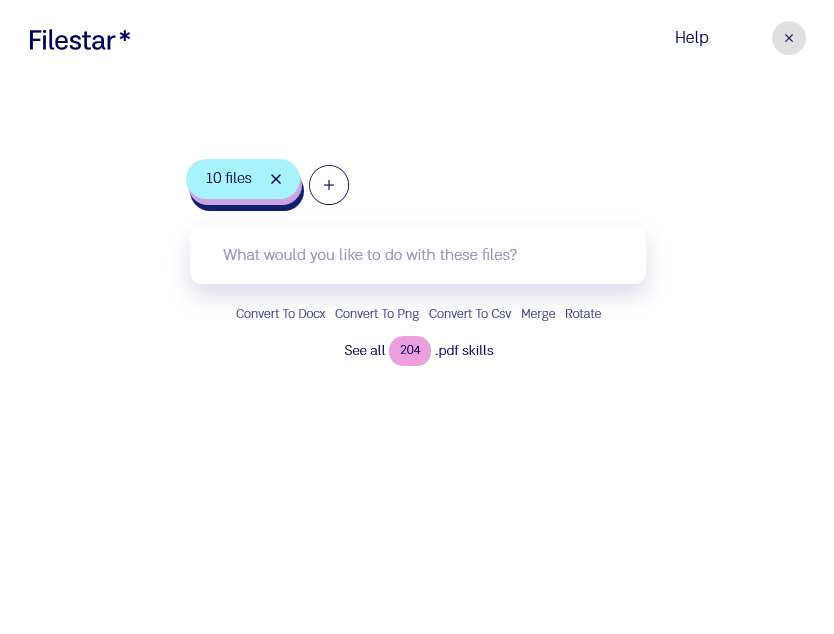
Markera alla filer du vill konvertera, högerklicka och välj ‘convert with Filestar’ i rullgardinsmenyn.
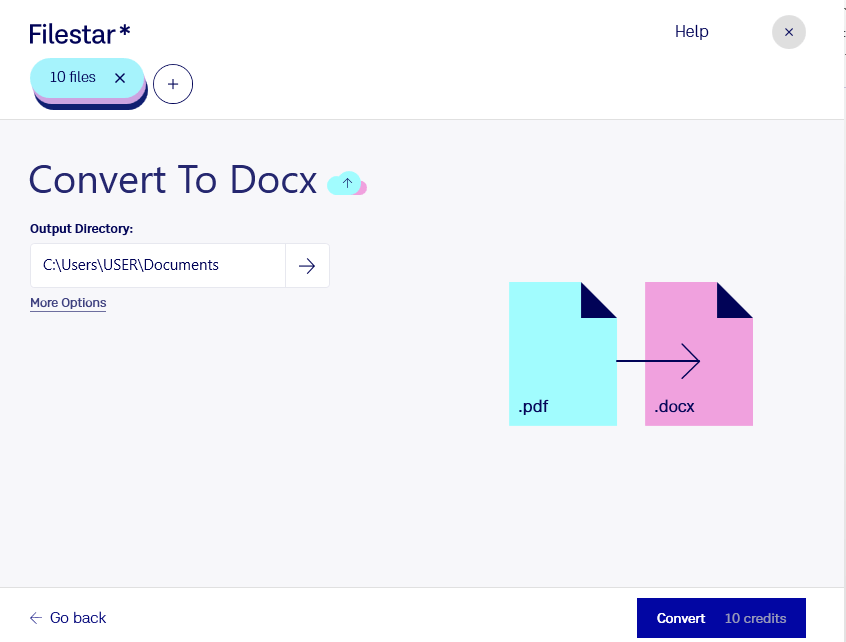
Alla markerade filer läses in i Filestar.
Steg 4
Klicka på Convert.
Det är allt.
Dina filer konverteras direkt och du hittar de konverterade filerna i den utdatamapp du har valt.
Processen är helt automatiserad, så du kan göra något annat medan dina filer konverteras i bakgrunden.
I dagens digitala värld kan filhanteringen vara avgörande för hur effektivt ditt företag arbetar. Med filkonverteringsverktyg som Filestar kan du enkelt ta itu med det som hindrar din produktivitet.