

Så lägger du till en vattenstämpel på flera bilder

Senast uppdaterad
Tänk dig att du laddar upp en bild från ditt senaste äventyr och några dagar senare hittar den på en annan webbplats med någon annans namn på. Det kan kännas ganska nedslående, men tyvärr händer det ofta. Bilder och dokument används och delas ofta utan tillstånd.
Det snabbaste och enklaste sättet att skydda dina bilder är att lägga en vattenstämpel på dem. Och det är inte längre något som bara professionella fotografer kan göra. Tekniken har gjort det möjligt för vem som helst att visa vem som äger digitalt material genom att lägga till en vattenstämpel.
Förr var en vattenstämpel ett svagt mönster som skapades i papper under tillverkningen. Det syntes när papperet hölls mot ljuset och användes vanligtvis för att identifiera tillverkaren. I dag är digitala vattenstämplar text eller bilder som läggs på dokument, fotografier eller videor för att visa vem som äger dem.
Proffstips: Tumregeln för en effektiv vattenstämpel är ”gör den synlig, men låt den inte störa”. Håll den därför liten men läsbar och sänk opaciteten så att den inte tar för mycket uppmärksamhet.
I den här artikeln går vi igenom hur du lägger till vattenstämplar på många bilder samtidigt.
När du letar efter ett program för att vattenstämpla flera bilder samtidigt behöver du tänka på hur lätt det är att använda. Det är ingen idé att skaffa en app som du inte kan använda.
Kan du enkelt dra och släppa bilder för att lägga till vattenstämplar med text eller logotyper utan problem? Är det lätt att ändra vattenstämpelns storlek när du har laddat upp den? Kan du sänka opaciteten? Och hur lång tid tar det för din dator att bearbeta bilderna?
Ett av de enklaste och snabbaste verktygen är Filestar. Det har ett mycket intuitivt gränssnitt som låter dig lägga till vattenstämplar på hundratals eller tusentals bilder på nolltid.
Vattenstämpla flera bilder samtidigt med Filestar
Lägg till en vattenstämpel med bild eller logotyp
- Ladda ner och installera den senaste versionen av Filestar.
- Högerklicka på en eller flera Jpg-filer på skrivbordet och välj Convert with Filestar.
- Skriv Watermark eller Insert image i sökrutan.
- Välj opacitet och var bilden ska placeras.
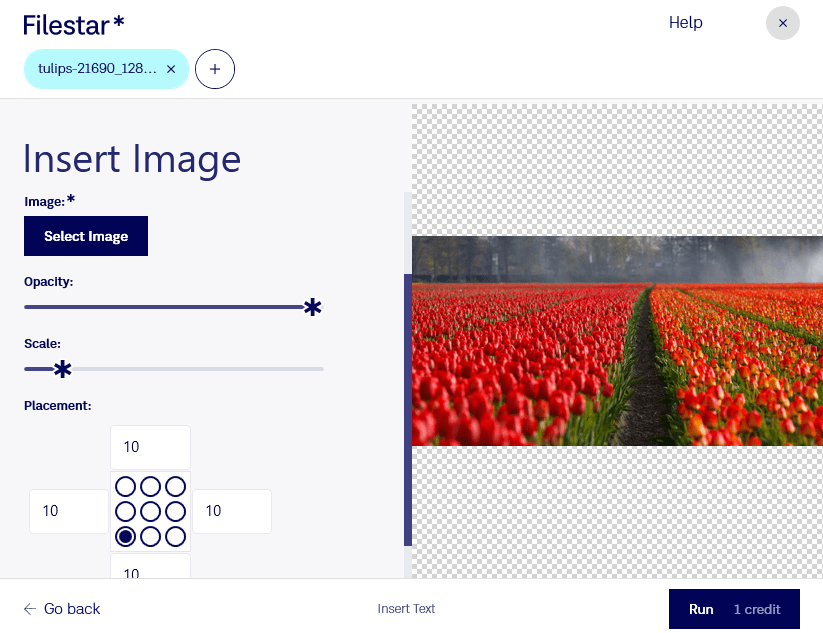
- Tryck på Run.
Lägg till en vattenstämpel med text
- Ladda ner och installera den senaste versionen av Filestar.
- Högerklicka på en eller flera Jpg-filer på skrivbordet och välj Convert with Filestar.
- Skriv Watermark eller Insert text i sökrutan.
- Ange din text och välj typsnitt, färg och var på bilden den ska placeras.
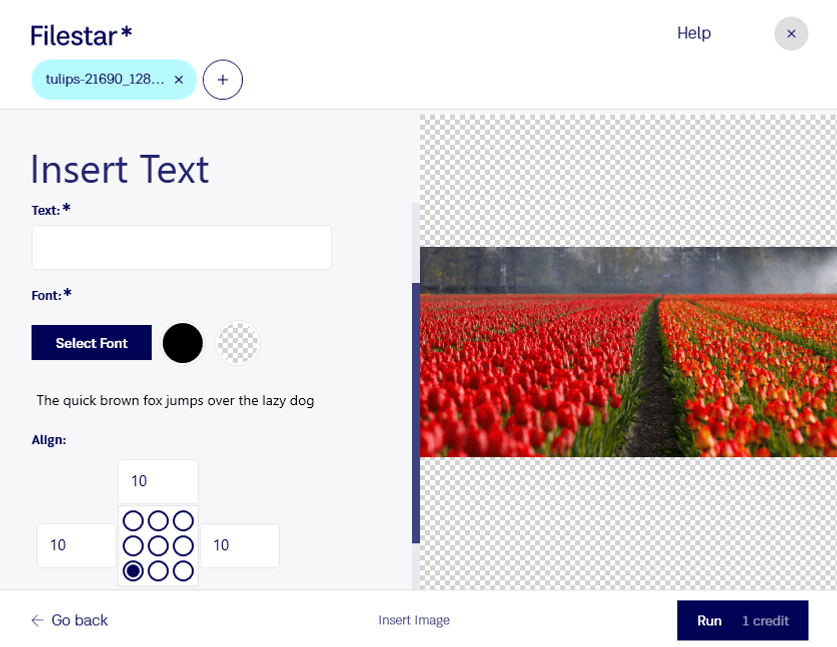
Och voilà!