
Konvertera valfri fil med AutoHotkey och Filestar

Niels Bosma
Senast uppdaterad
AutoHotkey är ett populärt automatiseringsverktyg för Windows. Tillsammans med Filestar CLI kan du konvertera filer med en enkel tangentkombination.
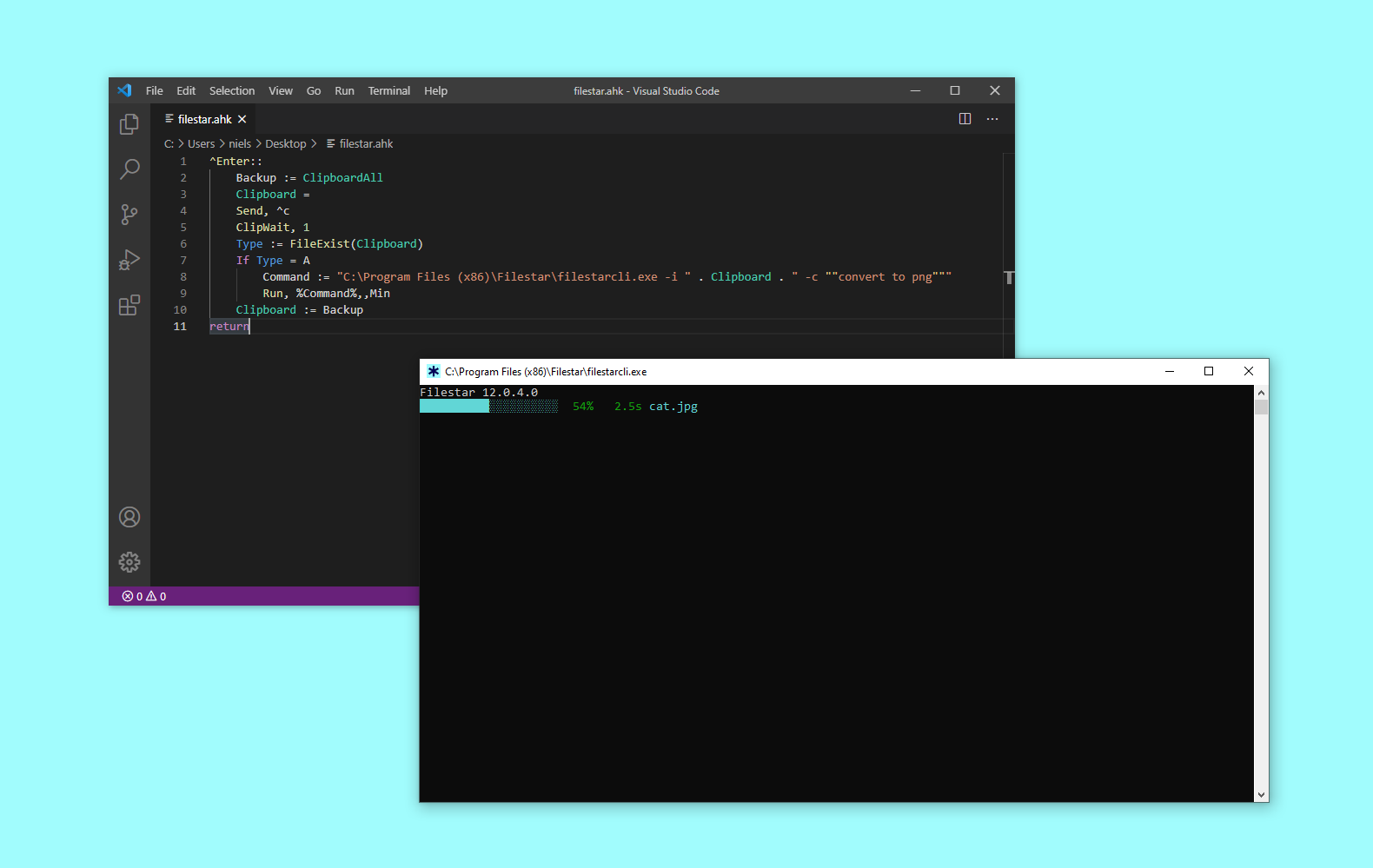
Följande exempel visar hur du skapar en Hotkey för att konvertera valfri fil (som stöds) till PNG-format genom att markera filen och sedan trycka på CTRL+ENTER.
- Installera AutoHotkey och Filestar.
- Skapa en .ahk-fil (t.ex. myhotkeys.ahk) med koden nedan.
- Dubbelklicka på .ahk-filen. Denna Hotkey är nu aktiv.
- Lägg en fil (till exempel en .jpg-fil) på skrivbordet och klicka en gång på den så att den markeras.
- Tryck nu på CTRL+ENTER.
- Filestar konverterar nu filen till PNG och sparar den i samma mapp.
^Enter::
    Backup := ClipboardAll
    Clipboard =
    Send, ^c
    ClipWait, 1
    If FileExist(Clipboard)
    {
        Command := "C:\Program Files (x86)\Filestar\filestarcli.exe -i """ . Clipboard . """ -c ""convert to png"""
        Run, %Command%,,Min
    }
    Clipboard := Backup
return
Så fungerar det
^Enter::...returnanger din Hotkey, där ^ är Ctrl och Enter är Enter. Ändra om du vill använda en annan Hotkey.Backup := ClipboardAllsäkerhetskopierar alla data i urklipp.Clipboard =tömmer urklipp.Send, ^csimulerar en tryckning på tangenterna CTRL+C för att kopiera den markerade filen till urklipp.ClipWait, 1väntar i upp till en sekund på att urklipp ska innehålla data.If Type = FileExist(Clipboard)kontrollerar om innehållet i urklipp pekar på en befintlig fil.Command := "C:\\\\Program Files (x86)\\\\Filestar\\\\filestarcli.exe -i """ . Clipboard . """ -c ""convert to png"""är kommandoraden för filestarcli som ska köras. Ändra parametern -c för andra kommandon. Kontrollera också att sökvägen till filestarcli.exe motsvarar platsen där du har installerat Filestar.Run, %Command%,,Minkör kommandoraden som lagras i variabeln%Command%.Minbetyder att den körs minimerad. Ändra detta tillHideom du inte vill se Filestar-fönstret alls.Clipboard := Backupåterställer det ursprungliga innehållet i urklipp.