

Så byter du namn på flera filer i Windows

Senast uppdaterad
Tänk dig att du sitter med dussintals filer i Windows som har meningslösa eller obegripliga namn. Att byta namn på filer kan vara riktigt tidskrävande, särskilt när du har hundratals filer med namn som DSC997765. Tro mig, det kan bli värre än så.
Tänk dig att du överför alla foton från din digitalkamera eller mobil till din dator. Det är en sådan lättnad att byta namn på alla de filerna så att namnen blir begripliga och faktiskt betyder något. Det är som att äntligen få ordning hemma efter ett enda stort kaos.
Den dåliga nyheten är att det tar en evighet att ge varje fil ett bra namn om du inte har något verktyg som hjälper dig att automatisera processen. Den goda nyheten är att du kan byta namn på alla samtidigt.
Tack vare tekniken finns det program som hjälper dig att byta namn på flera filer. De kan ge varje fil samma namn med bara ett nummer inom parentes som tillägg. Programmen kan hantera hundratusentals filer och ändra filnamnet eller filändelsen till vad du vill. Och det bästa är att du kan förhandsgranska filnamnet innan du genomför ändringen. Du kan också ångra namnbytet om något går fel.
Då sätter vi igång och ser hur du byter namn på flera filer samtidigt i Windows.
Byt namn på flera filer samtidigt med Filestar
Filestar är ett lättanvänt skrivbordsprogram för Windows som hjälper dig att byta namn på filer snabbt och enkelt. Vi vet att tid är pengar, så du kan slippa det tröttsamma jobbet med att namnge en fil i taget och i stället snabbt byta namn på flera filer samtidigt med Filestar.
1. Ladda ner och installera den senaste versionen av Filestar.
2. Högerklicka på en eller flera filer på skrivbordet och välj Konvertera med Filestar.
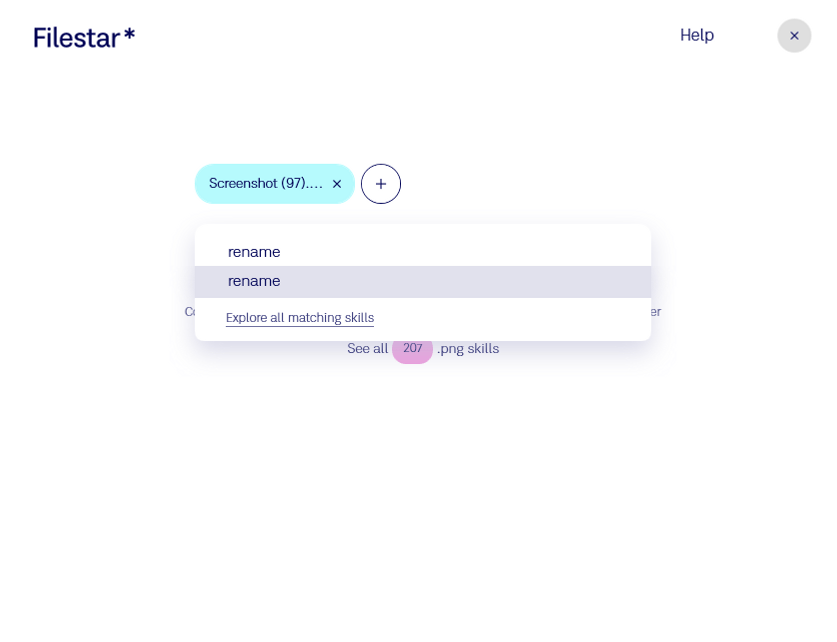
3. Skriv rename i sökrutan och klicka på det.
4. Ange filnamnet och filändelsen
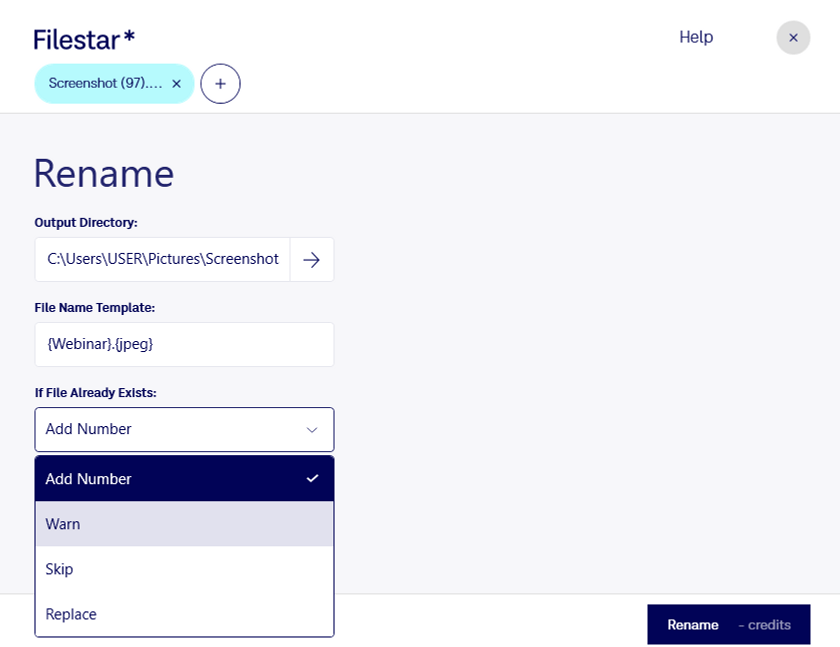
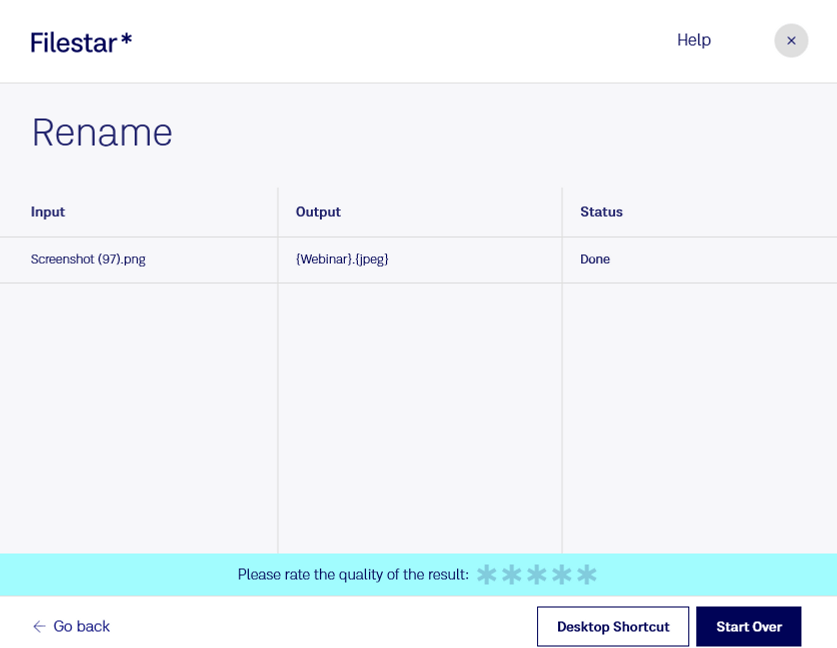
5. Tryck på Byt namn.
Så byter du namn på flera filer samtidigt i Windows 7/10
I Windows 7 och senare kan du byta namn på flera filer samtidigt. Windows använder det första namnet för alla filer och lägger till ett suffix i slutet för att skilja filerna åt och se till att varje filnamn är unikt.
Om du ångrar det nya namnet trycker du på Ctrl+Z för att ångra åtgärden. Då får filerna tillbaka sina ursprungliga namn.
1. Starta Utforskaren. Klicka på Start, peka på Alla program, peka på Tillbehör och klicka sedan på Utforskaren.
2. Markera flera filer i en mapp.
3. Tryck sedan på F2.
4. Skriv det nya namnet och tryck sedan på ENTER.
OBS: När du har slutfört stegen ovan i Windows försvinner markeringen från alla filer utom en. Därför kan det se ut som om du bara byter namn på en fil.