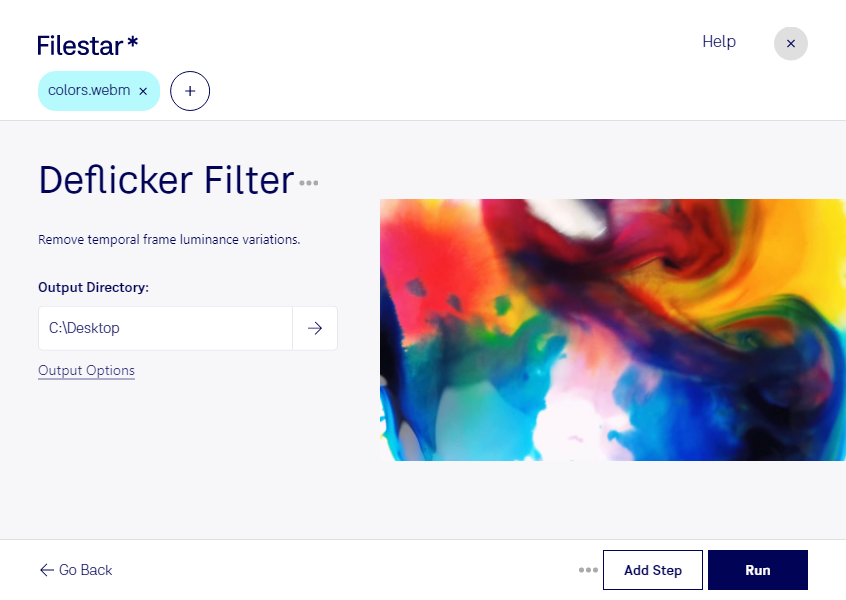
Los cambios de luminosidad entre fotogramas pueden distraer y restar calidad a un vídeo WebM. Con el filtro para eliminar parpadeo en WEBM de Filestar, puedes reducir esas variaciones y conseguir una imagen más uniforme antes de entregar o publicar tu contenido.
Este procesamiento resulta útil cuando una grabación presenta fluctuaciones de brillo causadas por iluminación artificial o variaciones de exposición. El resultado depende del origen y la intensidad del parpadeo: no es lo mismo corregir cambios leves que recuperar una grabación con alteraciones pronunciadas. Probar primero con un archivo te permite comprobar si el ajuste responde a tus necesidades.
Si trabajas con varias grabaciones, el procesamiento por lotes te permite aplicar la misma operación a múltiples archivos sin repetirla manualmente uno por uno. Filestar funciona en Windows y macOS, por lo que puedes incorporarlo a tu flujo de trabajo en cualquiera de los dos sistemas.
Para profesionales de la edición de vídeo, este filtro puede ayudar a preparar entrevistas o secuencias grabadas bajo luces que generan parpadeo. También resulta práctico para equipos de marketing que revisan vídeos de producto, creadores de cursos con grabaciones de clases y especialistas en timelapse que necesitan suavizar variaciones de luminosidad.
El procesamiento se realiza localmente en tu ordenador, sin subir los vídeos a un servicio en la nube. Esto reduce la exposición a terceros y te ayuda a mantener el control sobre material confidencial, grabaciones de clientes o contenido aún no publicado. La protección también depende de la seguridad de tu equipo y de cómo gestiones los archivos.
Si necesitas tratar varios vídeos WEBM o quieres saber cómo integrar Filestar en tu trabajo, ponte en contacto con nuestro equipo.