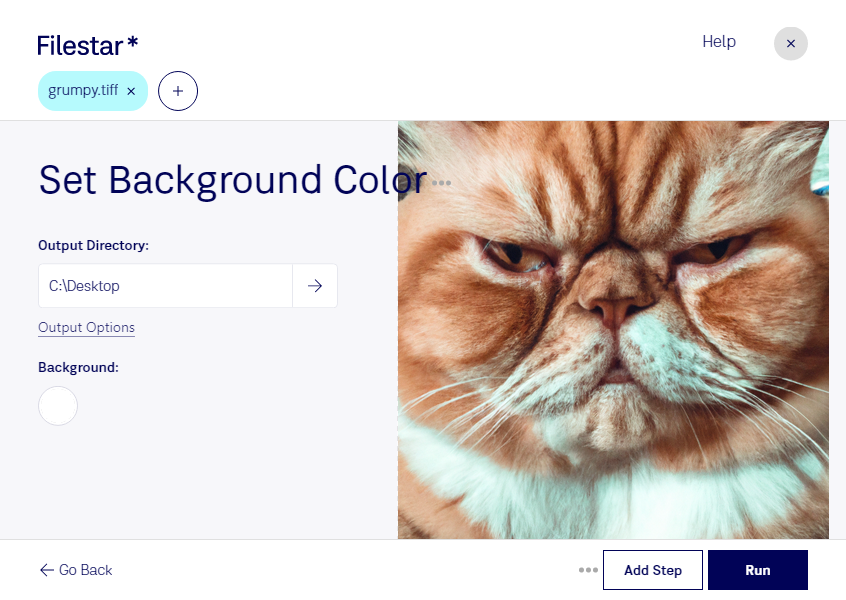
Establecer el color de fondo de un TIFF te ayuda a adaptar una imagen a su destino: una ficha de producto, un documento digitalizado o una composición gráfica. Con Filestar puedes realizar esta operación en tu computadora, tanto en Windows como en macOS, y procesar varios archivos por lotes.
TIFF, el formato de archivo de imagen etiquetada, almacena imágenes de mapa de bits y es habitual en fotografía, digitalización y producción gráfica. Ajustar el fondo permite mantener una presentación coherente entre imágenes que se utilizarán en un mismo catálogo, proyecto o archivo documental.
Si trabajas en diseño gráfico, puedes preparar fondos uniformes para integrar imágenes en una maqueta. En comercio electrónico, esta operación resulta útil para dar consistencia visual a las fotografías de productos. En gestión documental, puede ayudarte a adaptar la presentación de páginas digitalizadas. El resultado dependerá de cómo esté compuesto el archivo: cambiar el fondo no equivale necesariamente a recortar objetos ni a eliminar el fondo de una fotografía.
El procesamiento por lotes reduce las tareas repetitivas cuando necesitas aplicar el mismo ajuste a numerosos TIFF. En lugar de trabajar archivo por archivo, puedes organizar una operación conjunta y revisar después los resultados.
Además, procesar localmente evita enviar tus imágenes a un servicio en la nube. Esto reduce la exposición a terceros y te permite conservar el control sobre documentos confidenciales, fotografías de clientes o material aún no publicado. La protección también depende de la seguridad de tu equipo y de cómo gestiones los archivos.
Si necesitas ajustar fondos TIFF en tu flujo de trabajo, ponte en contacto con nosotros para conocer las opciones de Filestar.