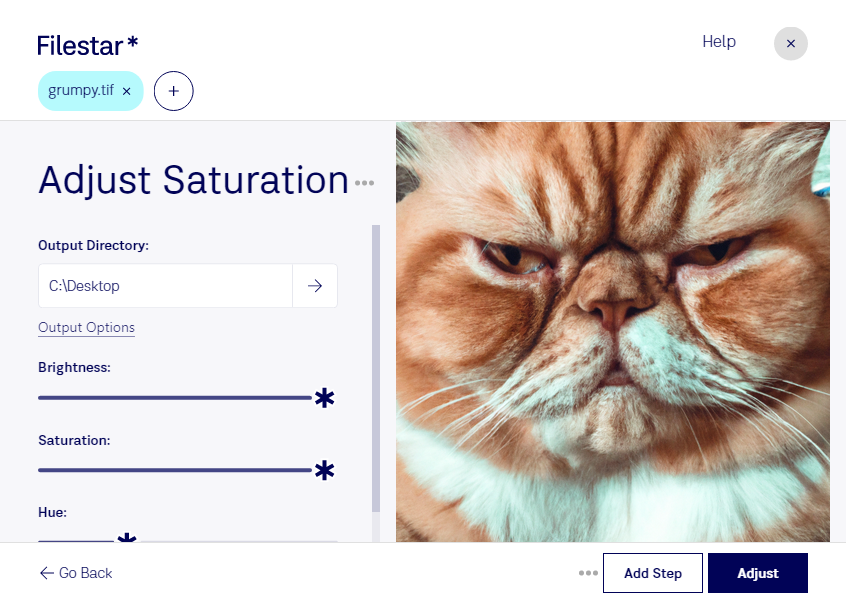
Ajustar la saturación de tus archivos TIF te permite controlar la intensidad del color: puedes reforzar los tonos de una fotografía apagada o suavizar colores demasiado vivos. Con Filestar, realizas este procesamiento directamente en tu ordenador, tanto en Windows como en macOS.
El formato TIF, conocido como imagen etiquetada, almacena imágenes de mapa de bits y es habitual en fotografía, digitalización y producción gráfica. Al modificar su saturación, conviene buscar un equilibrio que respete los tonos de piel, los colores de marca y los detalles del original. Una mayor intensidad no siempre implica un mejor resultado.
Si trabajas con muchas imágenes, el procesamiento por lotes de Filestar te permite aplicar un ajuste a varios archivos sin repetir la operación uno por uno. Es especialmente útil para colecciones tomadas en condiciones similares. Puedes probar primero el ajuste en una imagen representativa antes de aplicarlo al conjunto.
En fotografía de producto, este proceso ayuda a equilibrar la viveza de los artículos de un catálogo. En diseño gráfico, permite adaptar imágenes a una propuesta visual. También resulta útil para profesionales que digitalizan material editorial y necesitan corregir colores excesivamente intensos en los archivos escaneados. Para trabajos destinados a impresión, revisa además el perfil de color y las pruebas de salida: la saturación es solo una parte de la preparación.
Procesar tus TIF localmente evita subir los originales a un servicio en la nube y reduce la exposición de fotografías privadas, material confidencial de clientes o imágenes todavía no publicadas. Mantienes los archivos bajo tu control, aunque sigue siendo importante proteger tu equipo y conservar copias de los originales.
Si necesitas ajustar la saturación de archivos TIF de forma recurrente o por lotes, ponte en contacto con nosotros para conocer cómo Filestar puede encajar en tu flujo de trabajo.