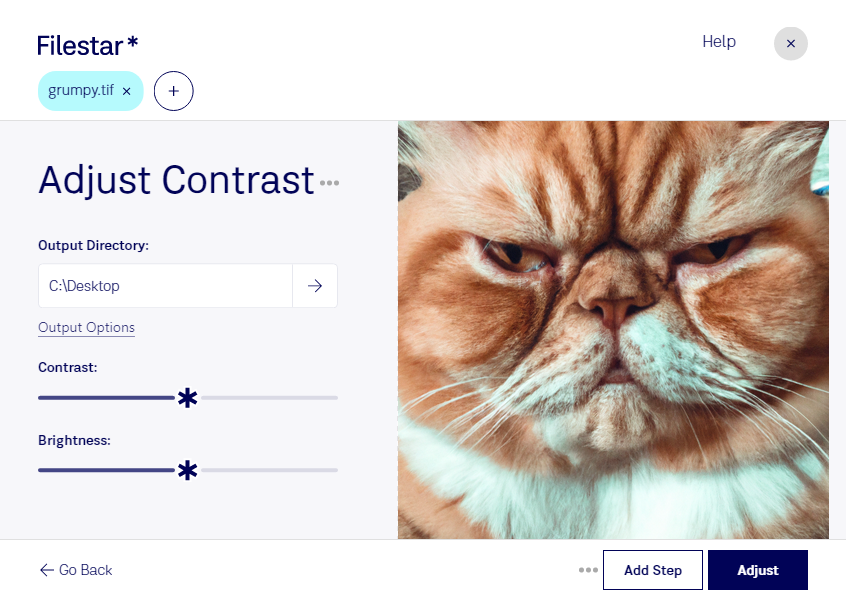
Una imagen con poco contraste puede ocultar detalles importantes o hacer que un documento escaneado resulte difícil de leer. Con Filestar puedes ajustar el contraste de tus archivos TIF desde tu equipo, tanto en Windows como en macOS, para mejorar la separación entre las zonas claras y oscuras.
El formato TIF, conocido como imagen etiquetada, almacena imágenes de mapa de bits y es habitual en fotografía, digitalización y producción gráfica. Ajustar su contraste puede ayudarte a dar más definición visual a una fotografía, destacar trazos en una ilustración escaneada o mejorar la legibilidad de un documento. Conviene evitar ajustes excesivos, ya que pueden eliminar matices en luces y sombras.
Si trabajas con muchas imágenes, el procesamiento por lotes te permite aplicar el ajuste a varios archivos en una misma operación. Así reduces tareas repetitivas y mantienes un tratamiento uniforme entre imágenes con características similares. Para obtener resultados consistentes, prueba primero el ajuste en una muestra y conserva los originales.
Esta función es útil para fotógrafos que preparan una serie de imágenes, profesionales del diseño que reciben material digitalizado y equipos de archivo que necesitan facilitar la consulta de documentos. En cada caso, puedes adaptar el procesamiento al uso previsto de las imágenes.
Filestar procesa los archivos localmente, sin subirlos a un servicio de conversión en la nube. Esto reduce la exposición de fotografías privadas, documentos confidenciales o material de clientes a terceros y te permite mantener el control sobre dónde se guardan los archivos.
Si necesitas ajustar el contraste de archivos TIF en tu flujo de trabajo, ponte en contacto con nosotros y cuéntanos qué tipo de imágenes quieres procesar.