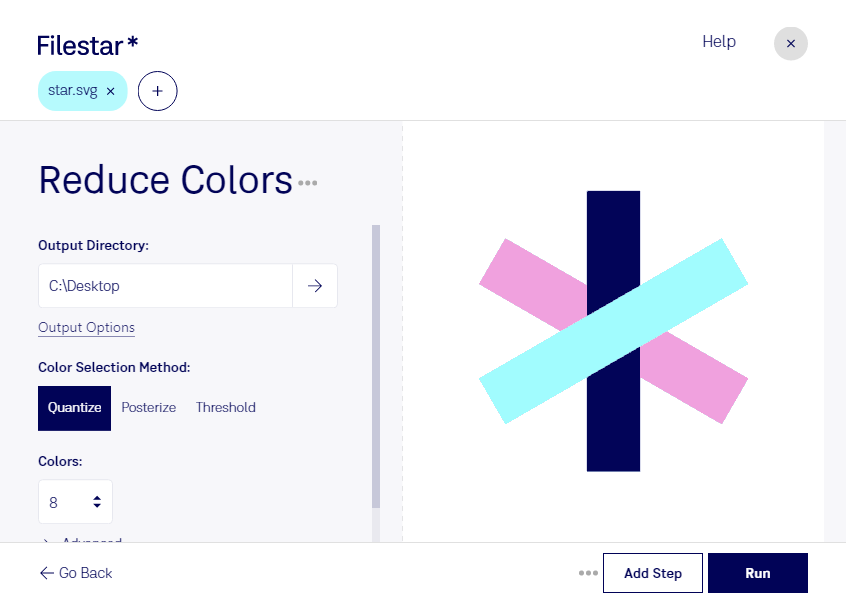
Reducir la cantidad de colores de una imagen vectorial te ayuda a simplificar su apariencia y a mantener una identidad visual más coherente. Con Filestar puedes procesar tus archivos SVG directamente en tu equipo, tanto en Windows como en macOS, y trabajar por lotes cuando necesitas aplicar la misma operación a varios archivos.
Un SVG es un archivo de gráficos vectoriales escalables: describe formas y trazados que pueden ampliarse sin la pérdida de definición propia de una imagen de píxeles. Reducir su paleta permite simplificar el diseño sin necesidad de convertirlo a un formato de mapa de bits. El resultado dependerá del archivo original, especialmente si contiene degradados o detalles que utilizan tonos muy similares.
Esta operación resulta útil en diseño gráfico, desarrollo web y producción de materiales de marca. Si diseñas una colección de iconos, puedes reducir sus colores para conseguir un conjunto más uniforme. Si preparas ilustraciones para una interfaz, una paleta más sencilla puede facilitar su integración visual. También puede ayudarte a adaptar propuestas gráficas a proyectos con restricciones de color, aunque conviene revisar el resultado antes de enviarlo a producción.
El procesamiento por lotes evita repetir la tarea archivo por archivo. Puedes trabajar con grupos de recursos y dedicar más tiempo a comprobar que los colores resultantes conservan el contraste y la legibilidad que necesitas.
Además, procesar localmente reduce la exposición de tus archivos: no tienes que subir logotipos inéditos, diseños de clientes o materiales internos a un servicio de conversión en la nube. Mantienes los originales y los resultados bajo tu control, con la protección que hayas configurado en tu equipo.
Si necesitas reducir los colores de tus SVG y quieres saber cómo encaja Filestar en tu flujo de trabajo, ponte en contacto con nosotros.