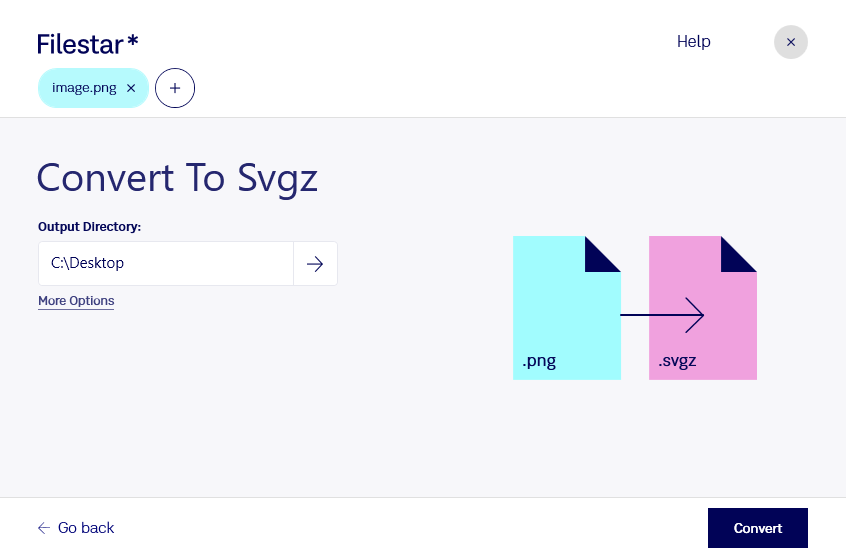
Convertir PNG a SVGZ te permite adaptar tus imágenes a proyectos que requieren un Archivo SVG comprimido. Con Filestar, puedes realizar esta conversión desde tu equipo, tanto en Windows como en macOS, y procesar varios archivos por lotes para evitar tareas repetitivas.
El formato PNG, o Gráfico de red portátil, almacena imágenes de mapa de bits: su contenido está formado por píxeles. SVGZ pertenece a los formatos de imagen vectorial y contiene un SVG comprimido. Sin embargo, cambiar de formato no significa necesariamente transformar los píxeles en trazados vectoriales editables. El archivo resultante puede conservar la imagen PNG incrustada, por lo que conviene comprobar que cumple los requisitos de tu proyecto.
Esta conversión puede ser útil si trabajas en diseño gráfico y necesitas incorporar recursos a un flujo de trabajo basado en SVG. También puede ayudarte en desarrollo web cuando una aplicación admite SVGZ, o en producción editorial si debes preparar imágenes para herramientas compatibles con este formato. Antes de convertir una colección completa, prueba con un archivo y revisa su apariencia y compatibilidad en el programa de destino.
Si manejas numerosos recursos gráficos, la conversión por lotes de Filestar te permite aplicar la misma operación a varios PNG de una sola vez. Así reduces la intervención manual y agilizas la preparación de materiales para distintos proyectos.
Procesar los archivos localmente también reduce la exposición asociada a enviarlos a un servicio de conversión en la nube. Los diseños inéditos, las imágenes de clientes y otros materiales confidenciales permanecen en tu entorno de trabajo durante la conversión. La seguridad sigue dependiendo de la protección de tu equipo y de cómo gestiones los archivos, pero evitas transferirlos a un servidor externo para esta tarea.
Si necesitas convertir PNG a SVGZ y quieres comprobar si Filestar encaja en tu flujo de trabajo, ponte en contacto con nosotros.