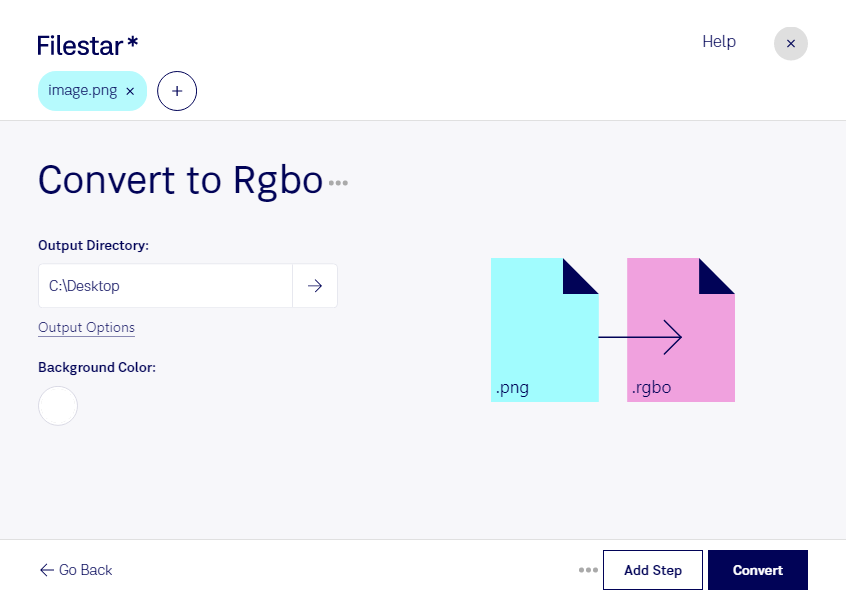
Convertir PNG a RGBO te permite pasar de una imagen de mapa de bits comprimida sin pérdida a muestras sin procesar de rojo, verde, azul y opacidad. Este cambio resulta útil cuando una herramienta o un flujo de trabajo necesita acceder directamente a los valores de los píxeles, en lugar de interpretar un archivo PNG.
Con Filestar puedes realizar esta conversión en Windows y macOS y trabajar por lotes. Así, si necesitas preparar una colección de imágenes para un mismo proceso, puedes convertir varios archivos juntos y reducir las tareas repetitivas de una conversión individual.
El formato RGBO puede ser útil para profesionales del procesamiento de imágenes, desarrolladores de aplicaciones gráficas y equipos de investigación en visión artificial. Por ejemplo, permite preparar datos para una herramienta que acepte muestras RGBO o alimentar un proceso de análisis que trabaje con los canales de color y opacidad por separado.
Antes de convertir, comprueba los requisitos del programa que recibirá los archivos: dimensiones, profundidad de color y disposición de las muestras. Los datos sin procesar no suelen incluir la información descriptiva de un PNG, y pueden ocupar más espacio al no utilizar su compresión. La compatibilidad depende de que el programa de destino interprete esos datos correctamente.
El procesamiento se realiza localmente en tu equipo, sin subir las imágenes a un servicio de conversión en la nube. Esto reduce la exposición de diseños confidenciales, material de clientes o imágenes internas a terceros y te ayuda a mantener el control sobre tus archivos.
Si necesitas convertir PNG a RGBO de forma habitual o preparar un flujo de trabajo por lotes, ponte en contacto con nosotros para consultar cómo encaja Filestar en tu proceso.