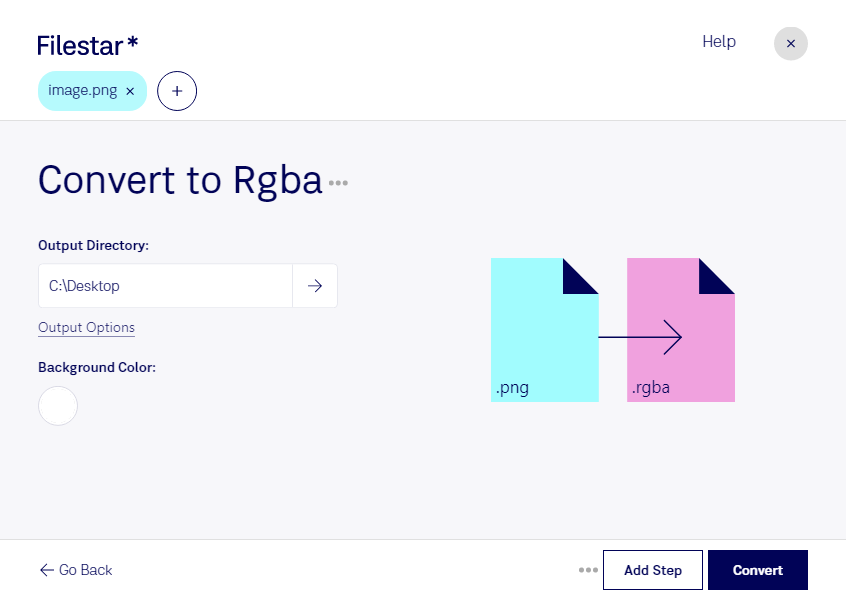
Convertir PNG a RGBA te permite preparar imágenes para flujos de trabajo que necesitan datos de color y transparencia en un mapa de bits. Con Filestar puedes realizar esta conversión en tu equipo, tanto en Windows como en macOS, y procesar varios archivos por lotes para evitar tareas repetitivas.
PNG, o gráfico de red portátil, es un formato de imagen de mapa de bits con compresión sin pérdida que puede contener transparencia. RGBA representa los componentes rojo, verde y azul junto con un canal alfa, utilizado para definir la opacidad de cada píxel. Pasar de PNG a un mapa de bits RGBA resulta útil cuando una herramienta de destino necesita esos datos en lugar de una imagen comprimida en PNG.
Esta conversión puede ayudarte si desarrollas videojuegos y preparas texturas para un motor gráfico, si programas aplicaciones que procesan píxeles o si trabajas en efectos visuales e integras recursos con transparencia. Antes de convertir, conviene comprobar los requisitos de la herramienta que recibirá los archivos: los datos RGBA pueden necesitar información adicional sobre las dimensiones, el orden de los canales o la profundidad de color para interpretarse correctamente.
Si tienes una colección de imágenes, la conversión por lotes de Filestar te permite aplicar la misma operación a múltiples archivos. Así reduces el trabajo manual y mantienes un proceso uniforme al preparar recursos para un proyecto.
El procesamiento local también evita subir tus imágenes a un servicio de conversión en la nube. Esto reduce la exposición de diseños inéditos, material de clientes o recursos confidenciales a terceros y te permite conservar el control sobre su almacenamiento. La protección sigue dependiendo de la seguridad de tu equipo y de cómo gestiones los archivos.
Si necesitas convertir PNG a RGBA para un proyecto concreto o quieres confirmar cómo encaja Filestar en tu flujo de trabajo, ponte en contacto con nosotros.