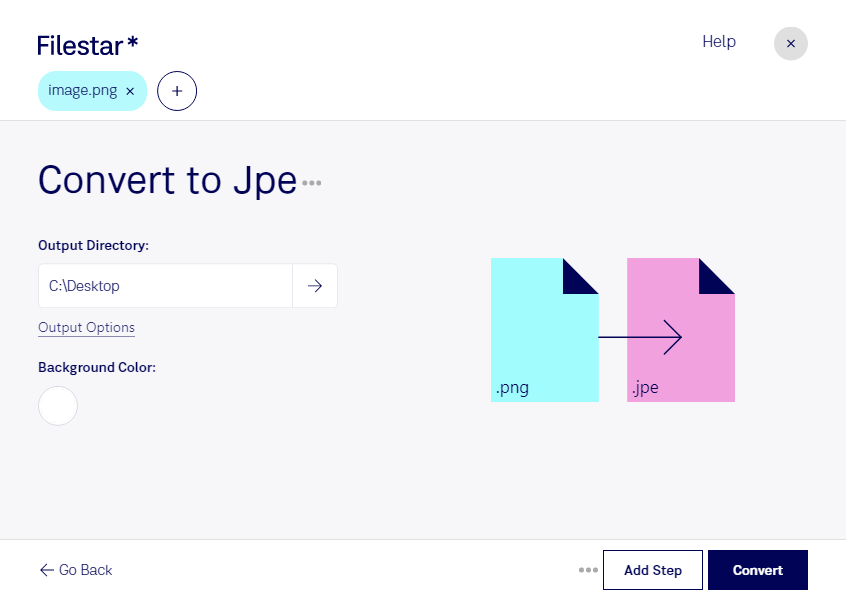
Convertir png a jpe te permite preparar imágenes para flujos de trabajo que utilizan el formato JPEG con la extensión jpe. Con Filestar, puedes realizar la conversión en tu equipo, tanto en Windows como en macOS, y procesar varios archivos por lotes para reducir las tareas repetitivas.
El formato png, conocido como gráfico de red portátil, almacena imágenes de mapa de bits con compresión sin pérdida y admite transparencia. Una imagen JPE también es un archivo de mapa de bits, pero utiliza compresión JPEG con pérdida. Esto puede reducir el tamaño de las fotografías, aunque el resultado depende del contenido y del nivel de compresión. Ten en cuenta que jpe no conserva la transparencia: conviene revisar el fondo de las imágenes antes de convertirlas.
Esta conversión resulta útil para profesionales de fotografía que entregan imágenes a sistemas que solicitan la extensión jpe, equipos de comercio electrónico que preparan fotografías de productos o responsables de marketing que adaptan recursos visuales. Para logotipos, capturas con texto o gráficos de bordes definidos, valora si la compresión con pérdida se ajusta a la calidad que necesitas.
Si trabajas con carpetas completas, la conversión por lotes de Filestar te ayuda a preparar múltiples imágenes en una misma operación. Puedes comprobar primero el resultado con un archivo representativo antes de procesar el resto.
El procesamiento local evita subir tus imágenes a un servicio de conversión en la nube, lo que reduce la exposición a terceros y te permite conservar el control sobre material confidencial, fotografías de clientes o recursos aún no publicados.
Si necesitas convertir imágenes por lotes o comprobar si Filestar encaja en tu flujo de trabajo, ponte en contacto con nosotros.