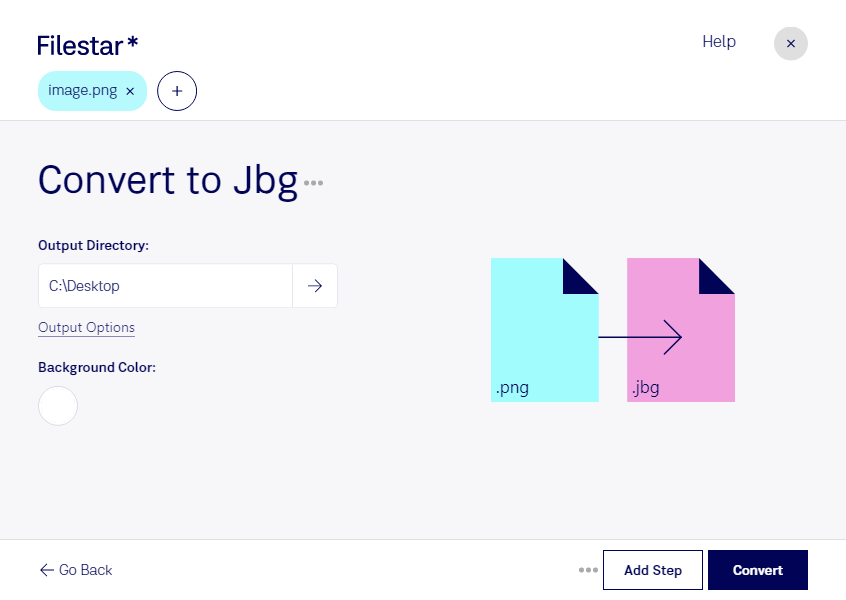
Convertir PNG a JBG resulta útil cuando necesitas adaptar imágenes a sistemas que trabajan con gráficos monocromos. Con Filestar puedes realizar esta conversión directamente en tu equipo, tanto en Windows como en macOS, y procesar varios archivos por lotes para reducir tareas repetitivas.
PNG es un formato de imagen de mapa de bits que admite color y transparencia. JBG, en cambio, almacena imágenes ráster JBIG de 1 bit: cada píxel es blanco o negro. Su compresión está pensada para este tipo de contenido, como páginas escaneadas, texto y dibujos lineales. Al convertir, los colores y tonos intermedios del PNG deben reducirse a una representación monocroma, por lo que conviene revisar la legibilidad del resultado.
Esta conversión puede servir a profesionales de digitalización documental que preparan páginas para sistemas compatibles con JBIG, a equipos administrativos que utilizan determinados flujos de fax o a técnicos que integran imágenes en aplicaciones de archivo documental. Antes de procesar una colección completa, comprueba que el sistema de destino acepta archivos jbg y prueba con una imagen representativa.
Si trabajas con numerosos documentos, la conversión por lotes te permite aplicar la misma operación a varios PNG sin repetir el proceso archivo por archivo. Es especialmente práctica cuando preparas conjuntos de páginas con requisitos de salida similares.
El procesamiento local también ayuda a proteger documentos confidenciales: para esta conversión, no necesitas subir tus imágenes a un servicio en la nube. Así reduces la exposición de datos a terceros y mantienes los archivos bajo el control de tu equipo y sus medidas de seguridad.
Si necesitas convertir una colección de PNG a JBG o comprobar si Filestar encaja en tu flujo de trabajo, ponte en contacto con nuestro equipo.