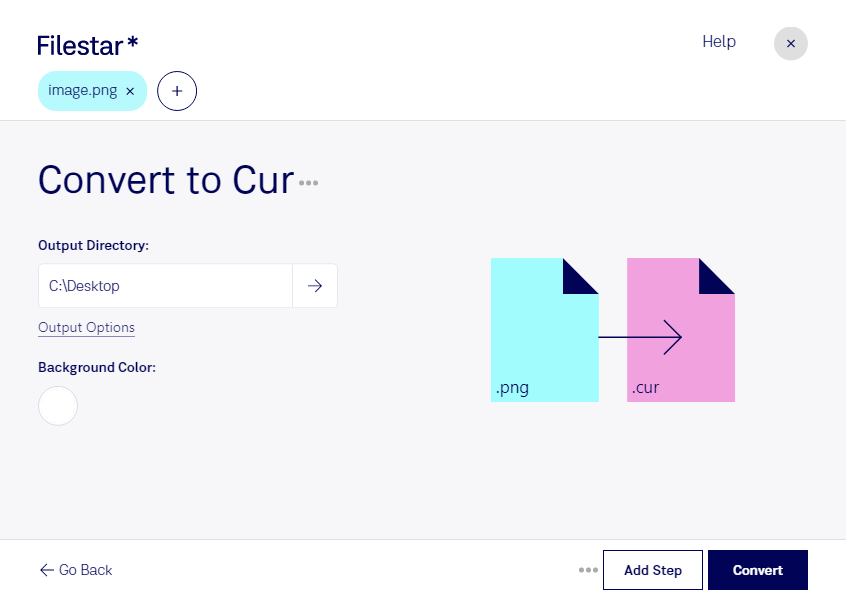
Convertir PNG a CUR te permite transformar una imagen en un cursor para Windows. Con Filestar, puedes preparar tus diseños desde una aplicación de escritorio disponible para Windows y macOS, sin recurrir a un convertidor en línea.
PNG es un formato de imagen de mapa de bits que conserva detalles y admite transparencia, dos características útiles para diseñar punteros con contornos definidos. CUR, por su parte, es el formato de Cursor de Windows: un archivo utilizado en desarrollo y personalización de interfaces para definir la apariencia del puntero.
Esta conversión resulta útil si trabajas en diseño de interfaces, desarrollo de aplicaciones o personalización de entornos Windows. Por ejemplo, puedes convertir los punteros creados por tu equipo de diseño en recursos para una aplicación, preparar distintas variantes visuales para un proyecto o adaptar elementos gráficos a la identidad de una marca. Aunque puedes realizar la conversión desde macOS, el archivo CUR está destinado a su uso en Windows.
Si necesitas procesar varios diseños, la conversión por lotes de Filestar te ayuda a evitar tareas repetitivas. Selecciona tus archivos PNG y aplica la misma operación al conjunto, en lugar de convertir cada imagen por separado. Antes de utilizarlos, conviene revisar las dimensiones, la transparencia y la legibilidad de los cursores sobre distintos fondos.
El procesamiento local también reduce la exposición de tus archivos: no necesitas enviarlos a un servicio de conversión en la nube. Esto te permite mantener bajo tu control diseños internos, recursos de clientes y materiales todavía no publicados, aunque la seguridad también depende de la protección de tu equipo.
Si quieres incorporar la conversión de PNG a CUR a tu flujo de trabajo, ponte en contacto con nuestro equipo para resolver tus dudas sobre Filestar.