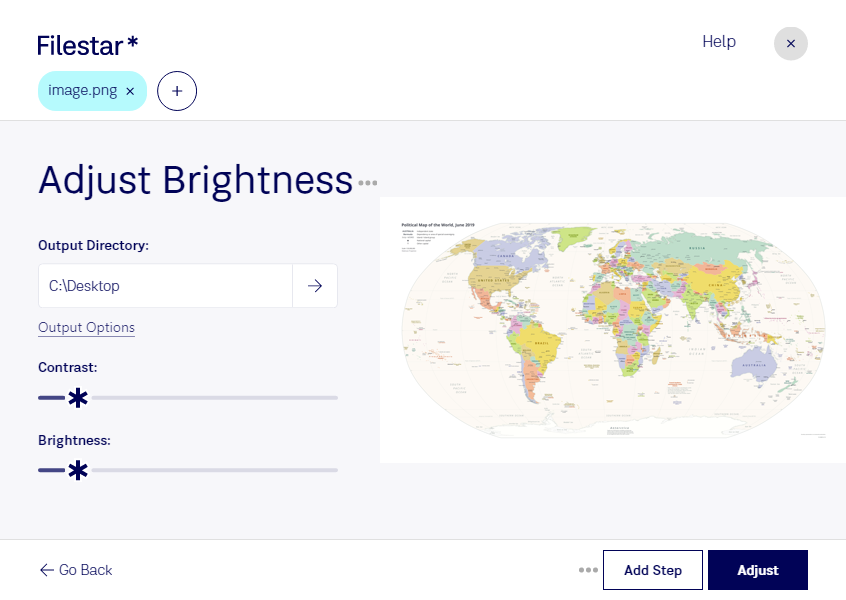
Una imagen demasiado oscura puede ocultar detalles importantes y restar claridad a una presentación, un catálogo o una página web. Con Filestar puedes ajustar el brillo de tus archivos PNG directamente en tu computadora, tanto en Windows como en macOS, para adaptar su luminosidad al uso que necesitas.
El formato PNG (gráfico de red portátil) almacena imágenes de mapa de bits y admite transparencia y compresión sin pérdida. Es habitual en capturas de pantalla, ilustraciones y recursos gráficos. Ajustar su brillo permite aclarar imágenes oscuras o reducir una luminosidad excesiva, aunque no recupera detalles que no estén presentes en el archivo original.
Si trabajas con numerosos archivos, el procesamiento por lotes te permite aplicar un mismo ajuste a varias imágenes sin repetir la operación una por una. Así ahorras tiempo al preparar colecciones de recursos con necesidades similares. Conviene agrupar las imágenes según su luminosidad inicial y revisar el resultado antes de aplicar el ajuste a todo el conjunto.
Esta tarea resulta útil para diseñadores gráficos que preparan elementos visuales, responsables de comercio electrónico que revisan imágenes de productos y profesionales de marketing que adaptan materiales para campañas. También puede ayudar a docentes a mejorar la legibilidad de capturas destinadas a cursos y presentaciones.
Filestar procesa estos archivos localmente, sin subirlos a un servicio de conversión en la nube. Mantener las imágenes en tu equipo reduce la exposición a terceros y te da mayor control sobre materiales confidenciales, diseños inéditos o recursos de clientes.
Si necesitas ajustar el brillo de tus PNG o incorporar el procesamiento por lotes a tu trabajo, ponte en contacto con nosotros y cuéntanos qué necesitas.