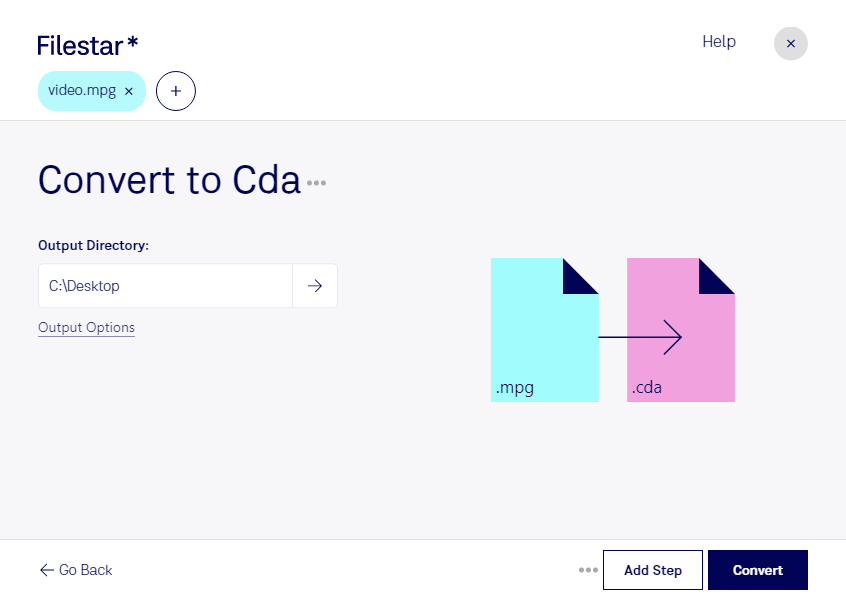
Convertir MPG a CDA requiere algo más que cambiar la extensión del archivo. Un MPG es un vídeo MPEG que puede contener imagen y sonido. Aunque CDA se identifica como un archivo de audio digital de CD, en realidad representa una pista de un CD de audio: no contiene por sí mismo el sonido que puedes guardar o reproducir de forma independiente.
Por eso, el proceso consiste en extraer el audio del vídeo, prepararlo en un formato compatible con tu programa de grabación y crear un CD de audio. Las referencias CDA aparecen al acceder al disco desde Windows. Guardar archivos en un CD de datos o renombrarlos como .cda no produce el mismo resultado.
Filestar te ayuda a preparar los archivos de audio desde tu equipo, tanto en Windows como en macOS. Sus skills y las operaciones por lotes facilitan el procesamiento de varios vídeos, evitando repetir cada tarea manualmente. Antes de trabajar con toda una carpeta, conviene probar un archivo y comprobar la calidad del sonido y la compatibilidad con el programa que utilizarás para grabar el CD.
Este flujo puede resultar útil para profesionales de la producción audiovisual que necesitan recuperar bandas sonoras, docentes que preparan materiales de escucha o responsables de archivos que organizan grabaciones para reproducirlas en equipos compatibles con CD de audio.
El procesamiento local también reduce la exposición de tus archivos: no necesitas subir los vídeos a un servicio de conversión en la nube. Esto te permite mantener bajo tu control entrevistas, grabaciones internas o materiales de clientes, sin dejar de proteger tu equipo y gestionar quién tiene acceso a ellos.
Si necesitas preparar varios MPG para crear un CD de audio, ponte en contacto con nosotros y cuéntanos cómo trabajas para ayudarte a elegir las skills adecuadas.