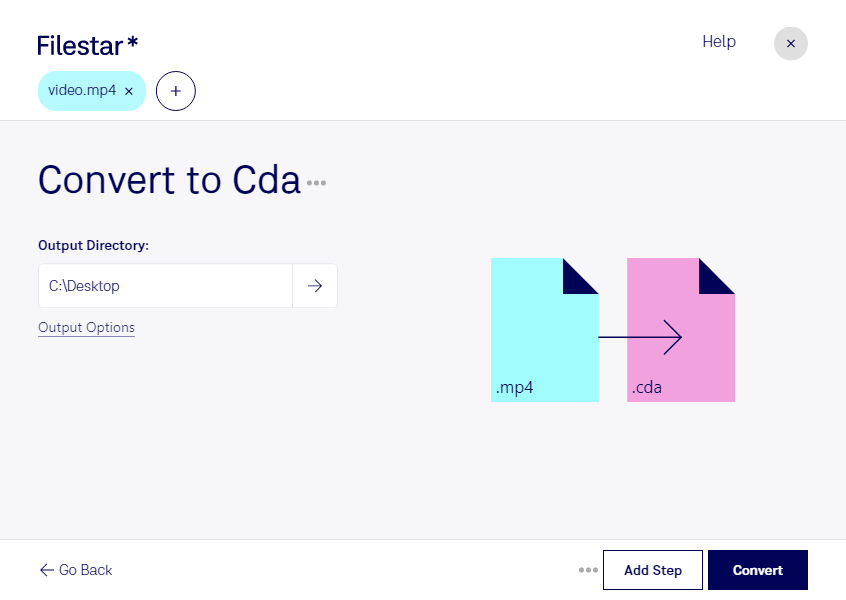
Convertir MP4 a CDA requiere una aclaración importante: un MP4 contiene vídeo y puede incluir audio, mientras que un archivo CDA representa una pista de un CD de audio. El CDA no almacena el sonido por sí mismo. Por eso, para escuchar el contenido de un vídeo en un reproductor de CD, necesitas extraer su audio y después grabarlo como CD de audio.
Con Filestar puedes preparar ese audio en tu ordenador, convirtiendo tus MP4 a un formato adecuado para la grabación, como WAV. Después, utiliza una herramienta de grabación compatible para crear el disco: los archivos CDA aparecen como referencias a sus pistas. Cambiar la extensión de MP4 a CDA no produce un CD reproducible.
El procesamiento por lotes facilita el trabajo cuando tienes varias entrevistas, clases o actuaciones grabadas en vídeo. En lugar de preparar cada archivo por separado, puedes aplicar la misma conversión a varios MP4 y reducir las tareas repetitivas. Filestar funciona tanto en Windows como en macOS, para que puedas integrar este paso en tu entorno habitual.
Este flujo resulta útil para docentes que preparan materiales de escucha, profesionales de la comunicación que entregan entrevistas en audio o músicos que necesitan una copia en CD de una actuación. Ten en cuenta que extraer el audio no mejora la calidad de la grabación original.
Al procesar los archivos localmente, evitas subir vídeos privados o material de clientes a servidores externos. Esto reduce la exposición de su contenido y te permite controlar dónde se guardan los originales y los resultados, aunque la seguridad también depende de cómo protejas tu equipo.
Si necesitas preparar varios MP4 para un CD de audio, ponte en contacto con nosotros y te ayudaremos a elegir el flujo de trabajo adecuado con Filestar.