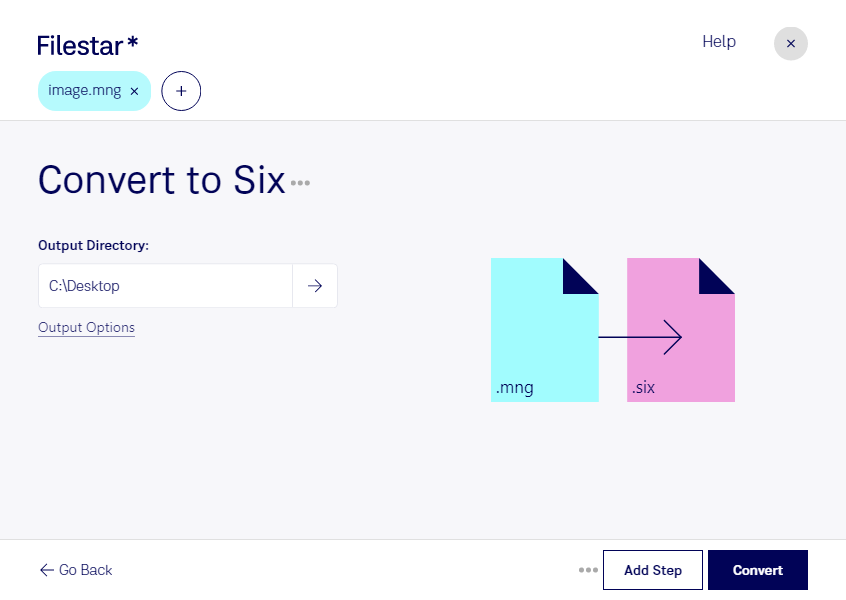
Convertir MNG a SIX te permite adaptar imágenes de mapa de bits a herramientas y entornos compatibles con gráficos DEC SIXEL. Con Filestar, puedes realizar esta conversión directamente en tu equipo, tanto en Windows como en macOS, y trabajar con varios archivos en una sola operación.
MNG, o Gráfico de red múltiple, puede contener secuencias de imágenes y animaciones. SIX, correspondiente al Formato de gráficos DEC SIXEL, representa imágenes mediante un sistema desarrollado para dispositivos y terminales compatibles. Aunque ambos son formatos de mapa de bits, tienen capacidades distintas: al convertir, conviene comprobar cómo se representan los fotogramas, los colores y la transparencia en el resultado.
Esta conversión puede ser útil si eres desarrollador y necesitas preparar recursos visuales para una aplicación de terminal con soporte SIXEL. También puede ayudarte si administras sistemas con herramientas de visualización compatibles o trabajas en documentación técnica para entornos heredados. Antes de procesar una colección completa, prueba con un archivo representativo y verifica su visualización en el programa de destino.
La conversión por lotes de Filestar simplifica el trabajo con conjuntos de imágenes: seleccionas varios archivos MNG y aplicas la misma operación sin repetir el proceso individualmente. Así reduces tareas manuales y agilizas la preparación de recursos para tu proyecto.
El procesamiento local evita subir tus archivos a servicios externos, lo que reduce su exposición a terceros y te da más control sobre dónde se almacenan. Es especialmente relevante cuando trabajas con material confidencial, recursos internos o imágenes de clientes, aunque la seguridad también depende de la protección de tu equipo.
Si necesitas convertir una colección de MNG a SIX o confirmar si el formato encaja con tu entorno de trabajo, ponte en contacto con nosotros.