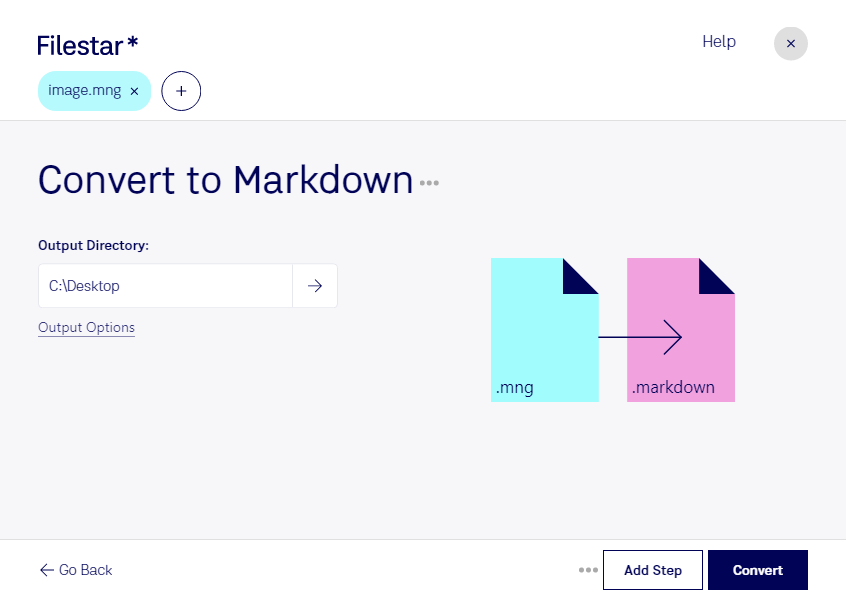
Convertir MNG a MARKDOWN puede formar parte de un flujo de trabajo que reúne recursos visuales y documentación técnica. Con Filestar, puedes realizar esta tarea desde tu equipo, en Windows o macOS, y procesar varios archivos por lotes para reducir el trabajo repetitivo.
MNG, o Gráfico de red múltiple, es un formato de imagen de mapa de bits que puede contener secuencias animadas. MARKDOWN, en cambio, es un formato de documentación basado en texto, habitual en proyectos de desarrollo. Como ambos formatos tienen funciones distintas, conviene revisar el resultado: un documento Markdown no equivale a una imagen ni reproduce por sí mismo una animación.
Este cambio de formato puede resultar útil si eres desarrollador y preparas documentación de un proyecto, redactor técnico que organiza materiales para una guía o responsable de contenidos que adapta recursos para una base de conocimiento. Antes de procesar una colección completa, prueba con un archivo y comprueba que la salida encaje con el editor y el sistema donde vas a utilizarla.
Si tienes numerosos archivos, la conversión por lotes de Filestar te permite aplicar la misma operación a un conjunto sin repetirla individualmente. Así puedes dedicar más tiempo a revisar y estructurar tu documentación.
El procesamiento local también reduce la exposición de información: no necesitas enviar los archivos a un servidor externo para realizar una operación local. Esto te ayuda a mantener el control sobre materiales internos, recursos de clientes y contenido todavía no publicado, aunque la protección también depende de la seguridad de tu equipo.
Si quieres confirmar cómo encaja esta conversión en tu proyecto, ponte en contacto con nosotros y cuéntanos qué archivos necesitas procesar.